

您可以建立 UML 類別圖來顯示系統類別、其屬性和方法以及物件之間關係的靜態視圖。 它提供應用程式概觀。

當您開始建立新的類別圖表時,將顯示 UML 類別 樣板以及符合 UML 2.5 標準的圖形。
(Visio 專業版支援 UML 類別圖表和樣板,但Standard版不支援。)
- 啟動 Visio。 或者,如果您已經開啟檔案,請按一下[新增檔案>]。
- 在 [搜尋] 方塊中輸入
UML class。 - 選取 UML 類別 圖表。
- 在對話方塊中,選取空白範本或三個入門圖表的其中一個。 (當您選取每個項目時,右側會顯示每個項目的說明。) 然後選取 [公制單位] 或 [美國單位]。
- 選取 [建立]。
- 圖表隨即開啟。 您應該會在圖表旁邊看到 [圖形] 視窗。 如果您沒有看到,請移至 [檢視>工作窗格 ],並確定已選取 [圖形 ]。 如果仍然看不到,請按一下左側的 [ 展開圖形 ] 視窗按鈕。
- 在 [檢視 ] 索引標籤上,確定已選取 [ 連接點 ] 旁的核取方塊。 此選項會在您開始連接圖形時顯示連接點。
- 現在,將您要包含在圖表中的圖形從 [圖形 ] 視窗拖曳到頁面中。 若要重新命名文字標籤,請按兩下標籤。
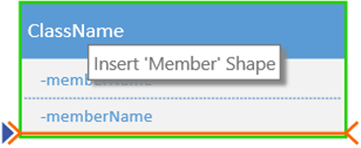
- 若要將更多成員新增至類別、列舉或介面圖形,請將成員圖形從圖形面板拖曳至個別的圖形。 您也可以在現有成員上按一下滑鼠右鍵,然後選擇插入成員的選項,以新增成員。
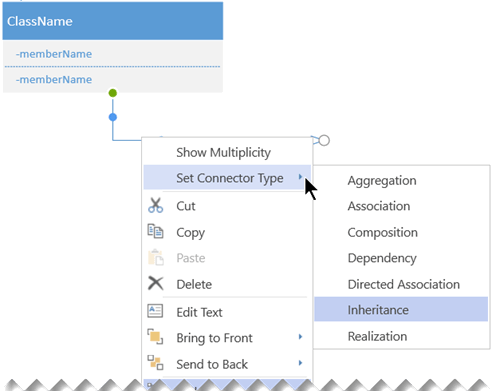
- 使用 UML 連接器連接兩個圖形,以表示圖形之間的關聯。 若要變更關聯類型,請以滑鼠右鍵按一下連接器。 從「 設定連接器類型 」功能表中選擇所需的關聯。
- 若要調整類別、列舉或介面圖形的大小,請按一下圖形標題來選取它,然後將圖形右邊緣的黃色控制點 (移) 左或右,以減少或增加圖形的寬度。
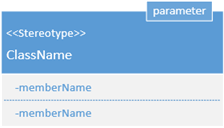
- 選取圖形,按一下滑鼠右鍵,然後從彈出式功能表中選擇對應的選項,以新增參數和造型欄位到類別圖形。
建立類別圖表的秘訣
- 識別每個元素及其關聯。
- 清楚指出每個班級的職責。
- 請勿在圖表中包含可能導致圖表過於複雜的不必要的屬性。
類別標記法
| 符號 | 意義 |
|---|---|
| - | 屬性或作業是私人的。 |
| + | 屬性或作業為公用。 |