
您可以建立 UML 狀態機器圖來顯示設計系統的一部分的行為。
物件對事件的回應方式取決於物件所處的狀態。 狀態機圖描述了物體對外部刺激的反應。 物件可以是電腦程式、裝置或程序。
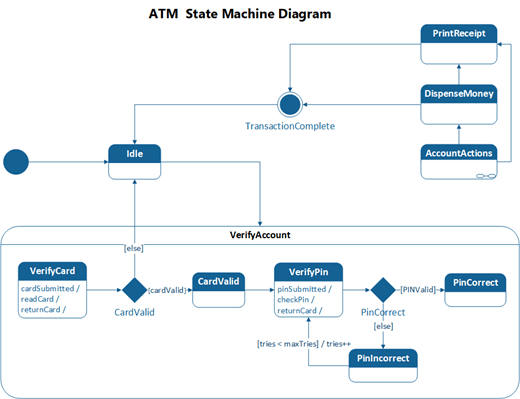
首先,開啟狀態機器樣板隨附的 UML 狀態機器 圖表,其圖形符合 UML 2.5 或 2.0 標準,視您的 Visio 版本而定。
- 啟動 Visio。 或者,如果您已經開啟檔案,請按一下[新增檔案>]。
- 在 [搜尋] 方塊中輸入
UML state machine。 - 選取 UML 狀態機器 圖表。
- 在對話方塊中,選取 [ 公制單位 ] 或 [美國單位]。
- 選取 [建立]。
- 圖表隨即開啟。 您應該會在圖表旁邊看到 [圖形] 視窗。 如果您沒有看到,請移至 [檢視>工作窗格 ],並確定已選取 [圖形 ]。 如果仍然看不到,請按一下左側的 [ 展開圖形 ] 視窗按鈕。
- 在 [檢視 ] 索引標籤上,確定已選取 [ 連接點 ] 旁的核取方塊。 這會在您開始連接圖形時顯示連接點。
- 現在,將您要包含在圖表中的圖形從 [圖形 ] 視窗拖曳到頁面中。 若要重新命名文字標籤,請按兩下標籤。