

您可以在 Visio 中建立 UML 使用案例圖,摘要說明使用者 (或 執行者 如何) 與系統互動,例如軟體應用程式。 執行者可以是人員、組織或其他系統。
使用案例圖顯示系統的預期行為。 它們不會顯示步驟執行的順序。 (使用 順序圖 來顯示物件如何 隨時間相互作用。)
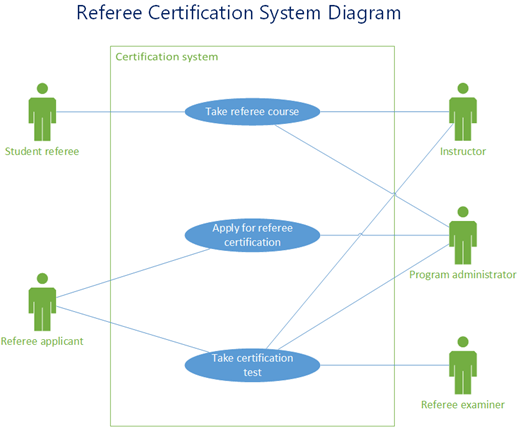
定義系統邊界可決定何者被視為系統外部或內部。
執行者代表外部物件所扮演的角色。 一個對象可以扮演多種角色,因此由多個參與者代表。
關聯說明執行者在使用案例中的參與。
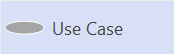
使用案例是當執行者使用系統完成流程時發生的一組事件。 通常,使用案例是一個相對較大的過程,而不是單個步驟或交易。
建立新的使用案例圖
- 在 [ 檔案 ] 索引標籤上,指向 [新增檔案]。
- 在 搜尋 方塊中輸入
UML use case。 - 從搜尋結果中,選取 UML 使用案例。
- 在對話方塊中,選取空白範本或三個入門圖表的其中一個。 (當您選取每個項目時,右側會顯示每個項目的說明。) 然後選取 [公制單位] 或 [美國單位]。
- 選取 [建立]。
- 圖表隨即開啟。 您應該會在圖表旁邊看到 [圖形] 視窗。 UML 使用案例樣板會在 [圖形 ] 視窗中開啟。
(如果您沒看到 [圖形 ] 視窗,請移至 [檢視>工作窗格] ,並確定已選取 [圖形 ]。如果仍然看不到,請按一下左側的 [展開圖形 ] 視窗按鈕。)
新增子系統至使用案例圖
- 將 [子系統 ] 圖形拖曳到繪圖頁面上。 子系統可以代表整個系統或主要元件。

- 按兩下 [子系統 ] 圖形,然後為其輸入新名稱,或按 Delete 鍵以刪除現有名稱。 在繪圖頁面上的圖形外按一下。
- 若要調整子系統的大小,請選取圖形,然後拖曳選取控點。
新增圖形和連接器至圖表
使用連接器圖形來指出圖表中圖形之間的關係。 有五個連接器可供使用:
連接器 描述 關聯
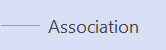
顯示執行者與使用案例的關係。 相依性

表示一個使用案例與另一個使用案例有相依性。 一般化
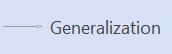
指出使用案例是達成一般使用案例目標的特定方式。 包含
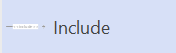
顯示如何使用案例細分成較小的步驟。 延伸

顯示一個使用案例會新增功能至另一個使用案例。 範例:指出執行者與使用案例之間的關係
- 在使用案例圖中,將 [關聯 連接器] 圖形拖曳到繪圖頁面上。
- 將 [關聯 ] 圖形的一個端點黏附至 [動作者] 圖形上的連接點。 將另一個端點黏附至 「使用案例」 圖形上的連接點。
![執行項目] 圖形](media/visio365-actorshape.png)
另請參閱
如需使用案例圖 (和程序的詳細資訊,以及使用 Microsoft Visual Studio 建立) 使用案例圖的程序,請移至 UML 使用案例圖:指導方針。