
審計圖表記錄並分析財務交易與庫存管理等流程。
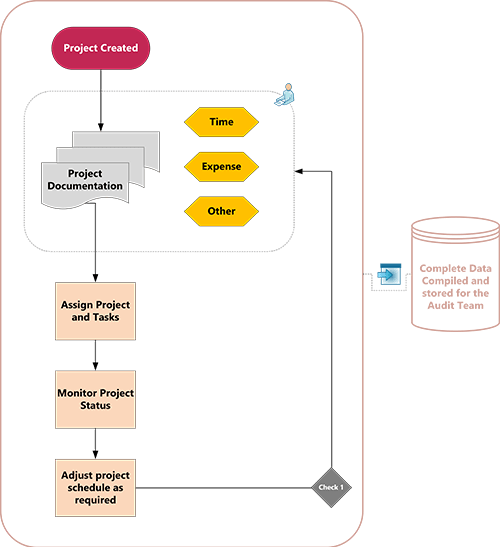
啟動 Visio 應用程式。
在 Backstage 選擇 範本標籤, 然後選擇 商業>稽核圖。
選擇你想開始使用的稽核圖,並選擇 「建立」。
在你記錄的過程中,每個步驟都會拖曳並連接流程圖形狀到你的繪圖上:
從模板拖曳一個形狀到繪圖頁面,並將其放置在你想連接的形狀附近或上方。 藍色三角形會出現。
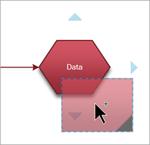
同時按住滑鼠按鈕,將圖形拖曳到其中一個藍色三角形上,使其變成深藍色。

放開滑鼠按鈕。 圖形會置於繪圖頁面上方,且連接器會新增並黏附至這兩個圖形。
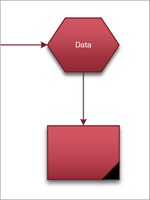
要將文字加入形狀,選取它,然後輸入。
你可以在流程圖中編號形狀,以說明流程步驟的順序:
在流程圖中,選擇你想要編號的形狀。
在 「檢視 」標籤中,選擇「 附加元件>Visio Extras」。

在 一般 標籤下 ,操作中選擇 自動號碼。 在 「套用到」中,點選 「選取的形狀」,然後點 「確定」。
秘訣
若要在新圖形拖曳到頁面時為它們編號,請在「 編號形狀」 對話框中,點擊 「繼續以頁面上放置的形狀編號」。