
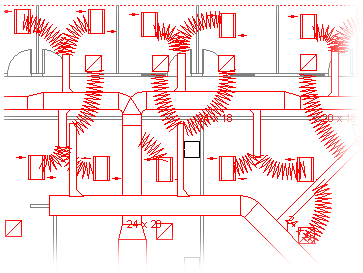
使用 HVAC計畫 範本來規劃暖氣、通風和冷卻管道。 你可以在空白頁面上建立暖通空調設計圖,或作為現有平面圖中的一層。
開啟 Visio。
開始暖通空調計畫的方式如下:
作為新繪畫- 在 地圖與平面圖 範本或分類中,點選「 HVAC 計畫>建立」。
預設情況下,此繪圖類型會以橫向方向的寬 開啟縮放繪圖頁面。 你可以隨時更改頁面、尺和格線設定。
作為 CAD 平面圖中的一層
建立新的 暖通空調平面圖 。 請依照前一節的步驟操作。
按一下 [插入] 索引標籤上的 [CAD 繪圖]。
在「插入 AutoCAD 繪圖」對話框中,導覽到 CAD 檔案,選取它,然後點擊「開啟」。
要接受 CAD 圖紙的尺寸與比例,請點擊 確定。
注意
如果 CAD 圖紙的繪圖比例尺與繪圖頁面的比例不同,系統會詢問你是否要匹配比例尺,或繼續不匹配。
插入圖紙後,你可以調整大小、改變比例或移動圖紙。 你也可以鎖定包含 CAD 圖紙的 Visio 圖層。 欲了解更多資訊,請參閱變更 AutoCAD 圖層屬性。
秘訣
例如,要更改插入的 CAD 繪圖 (屬性,例如更改其縮放或保護設定) ,請右鍵點擊繪圖,指向 CAD 繪圖物件,然後點選 屬性。
作為現有 Visio 平面圖中的一個圖層
在 Visio 裡,找到你想使用的現有平面圖。
秘訣
您可以鎖定繪圖的現有圖層,這樣就不會在上方建立新規劃時不小心變更它們。 欲了解更多資訊,請參閱變更 AutoCAD 圖層屬性。
- 在 地圖與平面圖 範本或分類中,點選「 HVAC 計畫>建立」。
在 HVAC 風管的形狀窗格中,將風管形狀拖曳到繪圖頁面。
調整管道形狀。
透過拉伸調整尺寸- 透過拖曳選取柄來調整管道長度或寬度。
- 透過拖動控制把手調整管道大小或改變分支角度。
要查看描述控制柄在所選形狀上的作用提示,請暫停指標在柄上。
輸入尺寸調整大小
- 右鍵點選風管形狀,然後點選 屬性。
- 在 形狀資料 對話框中,調整任一尺寸,然後點擊 確定。
連接管道形狀。
將第一個風管形狀擺放在圖紙上。
點擊並拖曳第二個風管形狀上的連接點到第一個管道形狀上的連接點。
注意
指標必須位於或接近你想連接到第一個形狀的連接點上方或附近,如圖所示。

當兩個圖形的連接點都顯示為綠色方塊時,放開滑鼠按鈕。
風管形狀會自動旋轉到位,與所連接的風管尺寸相匹配,並相互黏合,如圖所示。

要繼續連接管道形狀,請重複步驟2和3。
秘訣
要顯示或隱藏連接點,請在 檢視 選單中點選「 連接點」。
標示風管形狀。 只要雙擊該形狀,開始在文字框中輸入標籤文字即可。
附上標示管道尺寸的標籤右鍵點選風管形狀,然後點 選「顯示風管大小」。
注意
直徑符號 (Ø) 會自動加到圓形管道的標籤上。
透過拖曳標籤的控制柄來重新定位標籤。
請在圖中標示出風口、格柵、擴散器及其他暖通空調設備形狀的位置。
從 Registers Grills 和 Diffusers 開始,將形狀拖到風管上方,或拖到圖紙上,並用軟性管道將它們連接到風管上。
來自 HVAC設備,風管上方的拖曳形狀。
注意
出風口、烤架與擴散器及暖通空調設備的形狀為示意圖符號,不會旋轉或黏附於風管上。
秘訣
你可以透過右鍵點擊管道形狀,然後在快捷鍵選單中點選指令來設定。 例如,你可以將直管從矩形改為圓形,並顯示或隱藏管道尺寸。