
使用 (依國際電信聯盟標準設計的 SDL) 形狀的規範與描述語言,建立物件導向流程圖,記錄通訊與電信系統網路。

啟動 Visio。
在 流程圖 範本/分類中,點選 SDL 圖表 ,然後點擊 建立。
對於你要記錄的每個步驟,都把流程圖形狀拖到你的圖上。
把這些形狀連接起來。
將樣板圖形拖曳至繪圖頁面,然後放在另一個圖形附近。
將滑鼠指標停留在圖形上方,直到圖形周圍顯示「自動連接」箭號。
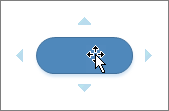
將滑鼠指標移至您要新增圖形之方位處的箭號上方。
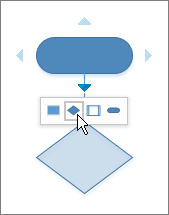
迷你工具列隨即出現,內含目前位於 [快速圖形] 樣板的前四個快速圖形。 當您指向工具列上的圖形,Visio 即會在頁面上顯示該圖形的預覽。 什麼是快速形狀?
按一下您要新增的圖形。
這些形狀現在已經連接起來了。
要將文字加入形狀,選取它,然後輸入。 打完字後,點擊文字區塊外。
你可以在流程圖中編號形狀,以說明流程步驟的順序。
在流程圖中,選擇你想編號的形狀。
在 檢視 標籤中,點選 附加元件>Visio Extras>數字形狀。
在 「通用 」標籤,在 操作下,點選 自動號碼。 在 「套用到」中,點選 「選取的形狀」,然後點擊 「確定」。
秘訣
若要在新圖形拖曳到頁面時自動編號,請在「 數字形狀」 對話框中點擊 「繼續以頁面放置的形狀編號」。