
圖形可以包含資料,例如程序中的步驟、開始或結束日期、成本、設備件數等。 數字、圖示、色彩、旗標和進度列等圖形有助於讓某些類型的資料更容易快速瀏覽及比較。
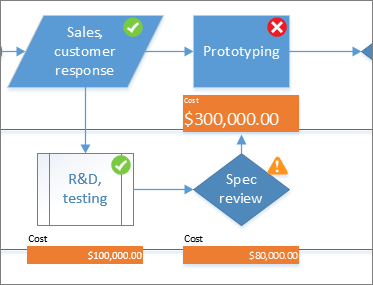
按一下您要套用資料圖形的圖形,然後按一下 [資料>顯示] [資料>圖形],然後在 [ 可用的資料圖形] 下,按一下您想要的資料圖形類型。
![[資料] 索引標籤,資料圖形](media/vs15-datagraphicsribbon.png)
如果 [ 可用的資料圖形 ] 圖庫沒有您想要的圖形類型,請按一下 [建立新的資料圖形 ] 以取得更多選項。
- 按一下您要建立資料圖形的圖形,然後按一下 [資料>顯示資料>圖形],然後按一下 [建立新資料圖形]。
- 在 [新增資料圖形 ] 對話方塊中,按一下 [新增項目]。
![[新增資料圖形]](media/v15-newdatagraphicbox.png)
- 在 [新增項目 ] 對話方塊的 [顯示] 底下的 [ 資料欄位 ] 清單中,選取您要表示的資料欄位。

- 在 [顯示方式 ] 清單中,選取表示形式: [文字]、[ 資料列]、[ 圖示集] 或 [依值著色]。
- 填寫圖形類型的詳細資料。
變更現有的資料圖形
以滑鼠右鍵按一下含有您要編輯之資料圖形的圖形,然後指向 [資料 ],然後按一下 [ 編輯資料圖形]。
在 [ 編輯資料圖形 ] 對話方塊中,進行您需要的變更:
- 若要變更圖形所代表的資料欄位,請在 [ 資料欄位 ] 欄中,為該項目選取另一個資料欄位。
- 若要變更顯示的圖形色彩、設定、字型、格式或類型,請在 [顯示格式 ] 欄中,選取您要變更的項目,然後按一下 [ 編輯項目]。 在 [編輯項目 ] 對話方塊的 [ 顯示] 底下的 [ 顯示新檔 ] 清單中,選取您想要的圖形類型類型。
- 若要變更資料圖形項目相對於圖形的位置,請在 [顯示格式 ] 欄中,選取您要變更的項目,然後按一下 [ 編輯項目]。 在 [編輯項目 ] 對話方塊的 [位置] 底下,選取您想要的位置。
如果您想要將變更套用至具有相同資料圖形的所有圖形,請在 [套用變更至] 底下,選取 [ 具有此資料圖形的所有圖形] 選項。
如果您只想要將變更套用至選取的圖形,請在 [套用變更至] 底下,選取 [ 僅選取的圖形 ] 選項。
移除圖形中的資料圖形
- 按一下您要從中移除資料圖形的圖形 () 。
- 在 [資料 ] 索引標籤的 [ 顯示資料 ] 群組中,按一下 [資料圖形],然後按一下 [ 無資料圖形]。