
當您在線上找到樣板並下載時,Visio 會將它們儲存在 [我的圖形] 資料夾中。 當您準備好在圖表中使用它們時,您可以在這裡找到它們。
- 當您下載樣板,而通知列詢問您是否要開啟或儲存檔案時,請按一下 [儲存] 旁的箭號,然後按一下 [另存新檔]。
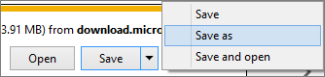
- 視您的 Windows) 版本而定,在 [另 存新檔 ] 方塊中輸入檔案名稱,然後將檔案儲存到 [ 我的圖形] 資料夾,該資料夾位於預設 [文件] 資料夾 ([我的文件 ] 或 [文件] 內。
- 在 Visio 中透過 [ 圖形 ] 視窗尋找新樣板。 按一下 [其他圖形]、[>我的圖形]> 來整理圖形。 然後,您可以瀏覽儲存樣板的資料夾並將其開啟。 新的樣板會加入 [圖形 ] 視窗中的樣板清單。
![[我的圖形] 中已下載的樣板](media/vs15-downloadstencil2.png)
儲存繪圖後,下次開啟繪圖時,您在 [圖形 ] 視窗樣板清單中看到的樣板就會出現。
如果您想要讓下載的樣板成為範本的一部分,請參閱新增 樣板至範本。
將新圖形儲存至樣板
圖形無法個別下載,必須是樣板的一部分。 但您可以將任何圖形複製到 [我的圖形 ] 樣板庫中的樣板。
以滑鼠右鍵按一下圖形,指向 [ 新增至我的圖形],然後按一下您要新增圖形的樣板。
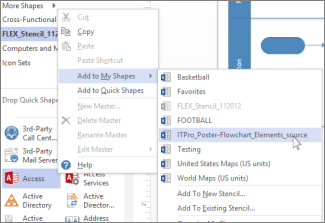
若要以這個圖形做為第一個內容來開始新樣板,請按一下 [ 新增至新樣板]。
秘訣
您無法將新圖形新增至 Visio 的內建樣板,但您可以複製內建樣板,並在該複本中新增圖形。 如需建立及建立樣板的詳細資訊,請參閱 建立、儲存及共用自訂樣板。