
您可以在 Visio 中匯入 AutoCAD 繪圖,然後在上面覆疊圖案、文字和資料圖形。 在下列範例中,構成牆面、大門和窗戶的藍色與藍綠色線條就是 AutoCAD 繪圖。 匯入之後,加上 Visio 傢俱和人員圖形。 以空間足夠供人員走動為前提,現在我們能看出要填滿空間需要多少傢俱,依此類推。
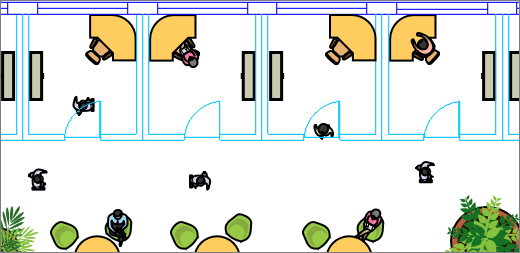
Microsoft Visio 透過下列方式支援 AutoCAD 檔案格式:
- 使用 Visio 方案 2,您可以匯入從 AutoCAD 版本 2017 或之前版本建立的 .dwg 或 .dxf 檔案。
- 使用 Visio 標準版 或 Professional,您可以匯入從 AutoCAD 版本 2007 或之前版本建立的 .dwg 或 .dxf 檔案。
- 如果您無法開啟 a. dwg 或 .dxf 檔案,可能是其檔案格式不受支援。 解決之道是在 AutoCAD 中開啟檔案,然後將其儲存為 Visio 產品或方案支援的檔案格式。 若要取得更多資訊,請參閱〈如何將 AutoCAD 圖面儲存為舊版或舊版檔案格式〉和 DWG 版本歷程記錄。
支援的 AutoCAD 版本
如果您是 Visio 方案 2 訂閱者或擁有 Visio 2019,您可以開啟 AutoCAD 版本 2007 到 2017 的 .dwg 或 .dxf 檔案。 如果您不是訂閱者並且沒有 Visio 2019,請務必在開啟檔案之前將檔案儲存為 AutoCAD 2007 .dwg 或 .dxf 檔案。
三種使用 AutoCAD 繪圖的方式
依縮放比例匯入並處理
您可以將繪圖匯入,然後依照 AutoCAD 中設定的相同縮放比例來使用。 如果這是您需要的,請先準備 AutoCAD 匯入,然後匯入 AutoCAD 圖面。
不考慮縮放比例來匯入
如果您已有 Visio 圖表,可以快速將繪圖匯入,而不用處理縮放比例。 請參閱匯入 AutoCAD 繪圖。
不考慮縮放比例來開啟
如果您尚未開始製作圖表,您可以快速開啟 AutoCAD 繪圖,而不考慮原始的縮放比例。 請參閱開啟 AutoCAD 繪圖。
AutoCAD 繪圖保護
根據預設,都會鎖定 AutoCAD 繪圖,避免遭到調整大小、移動及刪除。 事實上,當您選取繪圖時,可能會在繪圖邊緣看到鎖定圖示 ![[鎖定] 圖示](media/autocad-lock-icon.png) 。 這表示該繪圖為背景,而您會在上方重疊圖形。 您可以視需要隨時解除鎖定 AutoCAD 繪圖。 這樣做可讓您移動、調整大小,或將其刪除。 如果過大,您也可以裁剪 AutoCAD 繪圖,或轉換為圖形。
。 這表示該繪圖為背景,而您會在上方重疊圖形。 您可以視需要隨時解除鎖定 AutoCAD 繪圖。 這樣做可讓您移動、調整大小,或將其刪除。 如果過大,您也可以裁剪 AutoCAD 繪圖,或轉換為圖形。