
使用等角繪圖將繪圖和圖表中的資訊置於透視中。 從頭開始建立等角繪圖、合併基本形狀或使用三維形狀和範本。
本文內容:
從頭開始建立等角繪圖
- 在 Visio 中,在 [ 檔案 ] 功能表上,點選 [ 新增],然後按一下 [基本繪圖]。
- 選擇公制或英制,然後按一下 [建立]。
- 按一下 [檢視] 索引標籤,然後按下 [放映] 區域中 [格線] 旁的核取方塊。
- 按一下 [常用 ] 索引標籤,然後按一下 [工具 ] 區域中 [矩形] 圖形旁的箭號,然後選取 [線條]。
![在 [工具] 區域中,選取 [線條]。](media/visio-2016-isometric-drawings-select-line.png)
- 使用線條工具手動繪製圖案。
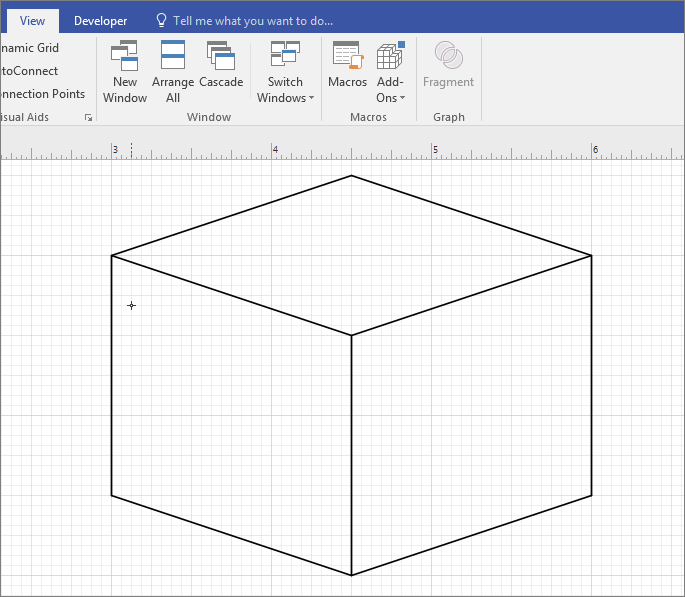
在等角繪圖中使用基本圖形
在 Visio 中,在 [ 檔案 ] 功能表上,點選 [ 新增],然後按一下 [基本繪圖]。
選擇公制或英制,然後按一下 [建立]。
按一下 [檢視] 索引標籤,然後按下 [放映] 區域中 [格線] 旁的核取方塊。
按一下 [常用] 索引標籤,然後按一下 [其他圖形] [>一般>] [基本圖形]。
![選取 [基本圖形]。](media/visio-2016-isometric-drawings-select-basic-shapes.png)
將圖形從 [基本圖形 ] 樣板拖曳到繪圖窗格。
![將圖形從 [基本圖形] 樣板拖曳到繪圖窗格。](media/visio-2016-isometric-drawings-drag-a-shape.png)
選取圖形,然後按一下連接點以調整圖形和大小。
秘訣
您可能需要圖形的精確複本,以便在圖面中的其他位置使用。 按 CTRL + C 複製選取的圖形,然後將複製的圖形拖曳到繪圖的一側,直到準備好使用為止。
從 [基本圖形] 拖曳建置繪圖所需的任何其他圖形。
在 [常用 ] 索引標籤上,按一下 [工具 ] 區域中 [矩形] 圖形旁的箭號,然後選取 [線條]。
手動繪製線條以完成圖形。
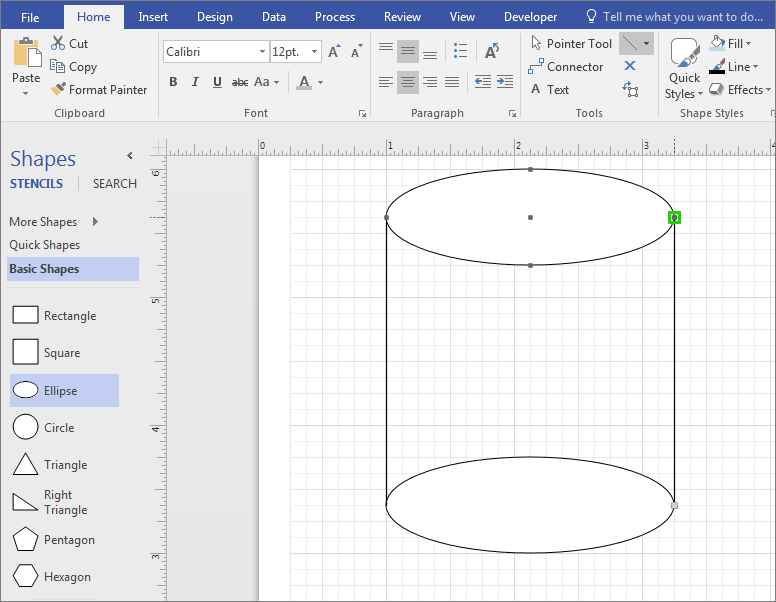
按一下 [檔案] 索引標籤,然後按一下 [選項]。
按一下 [自訂功能區]。
在 [Visio 選項] 畫面的 [主要索引標籤] 底下,按一下 [開發人員] 旁的核取方塊。
按一下 [確定]。
秘訣
[開發人員] 索引標籤會出現在 Visio 功能區上。
按一下 常用 索引標籤,按一下 [編輯] 群組中的 [選取],然後按一下清單中的 [全選]。
按一下 [ 開發人員 ] 索引標籤。
在 [ 圖形設計 ] 群組中,按一下 [作業],然後按一下 [修剪]。
以滑鼠右鍵按一下您要移除的圖形部分或線條,然後按一下 [剪下]。
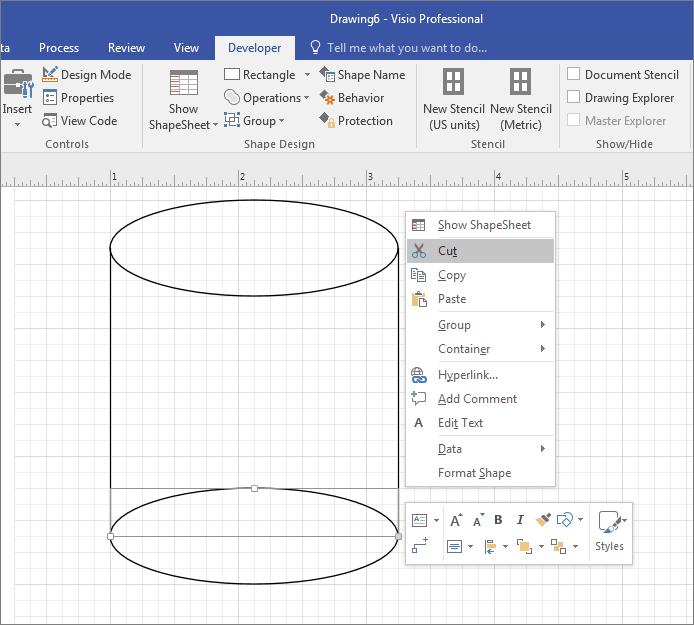
重複步驟 17,直到繪圖或圖表完成為止。
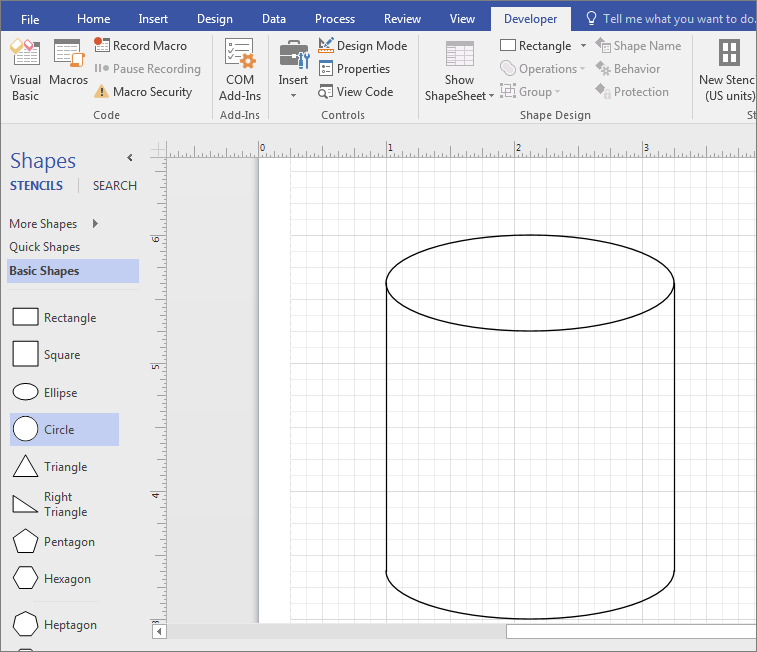
視需要,按一下 [檢視] 索引標籤來移除格線,然後按一下 [顯示] 區域中 [格線] 旁的核取方塊。
使用範本建立等角繪圖
下列指示使用具有 透視的區塊圖 範本。 Microsoft Visio 有數個立體範本。 若要尋找它們,請在 [ 檔案 ] 索引標籤上按一下 [新增],在搜尋欄位中輸入「3D」,然後選擇最符合您需求的範本:
- 封鎖圖
- 3D 方位圖
- 具有透視的區塊圖
- 工作流程圖 - 3D
- 詳細網狀圖 – 3D
- 基本網狀圖 – 3D
使用具有透視的區塊圖範本建立等角繪圖
(此範本不適用於 Visio 網頁版。)
- 在 Visio 中,在 [ 檔案 ] 功能表上,按一下 [新增>一般],然後按一下 [ 具有透視的區塊圖 ] 範本。
- 選擇公制或英制,然後按一下 [建立]。
- 從 [具有透視的方塊] 樣板中,將圖形拖曳到繪圖頁面上。
![從 [具有透視的方塊] 樣板中,將圖形拖曳到繪圖頁面上。](media/visio-2016-isometric-drawings-perspective-stencil.png)
- 您可以按一下
 控制項控點控點控點,然後將消失點 (V.P.) 拖曳至所需區域,以變更方向。
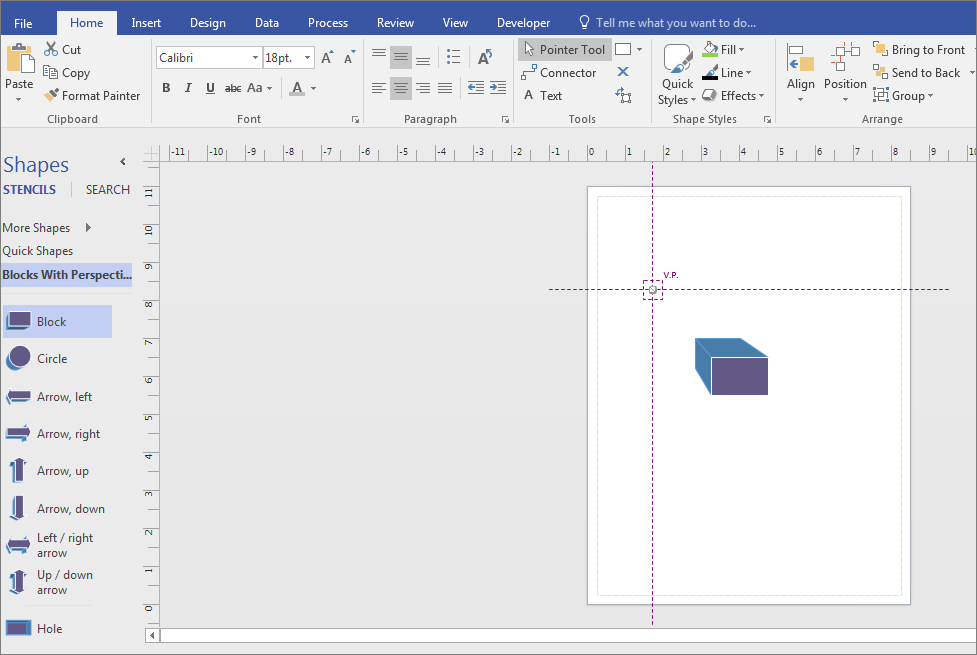
- 按兩下圖形並輸入以新增文字。
- 按一下圖形,按一下 [圖案樣式] 區域中的 [填滿],然後選取色彩。