
使用 Visio 建立組織圖 (組織圖) 之後,有幾種方法可以重新排列圖形。 例如,您可能會想要將圖形間隔更遠、隱藏從圖形,或變更圖形的版面配置。
變更圖形的版面配置
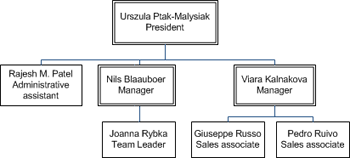
您可以使用 [排列下屬 ] 命令來選擇每個報告結構的版面配置。 例如,您可能希望高階主管出現在頂端,主管水平排在下方,而下屬職位垂直排在主管下方,如下圖所示。
- 開啟包含您要排列之圖案的組織圖。
- 以滑鼠右鍵按一下圖形,然後選取 [下屬]> [排列下屬]。
- 按一下任一版面配置選項,然後按一下 [確定]。
顯示或隱藏下屬
- 按一下您要顯示或隱藏之圖案的上層圖案。
- 在 [ 組織圖 ] 索引標籤的 [ 排列 ] 群組中,按一下 [ 顯示/隱藏下屬]。
顯示或隱藏所有下屬及其下的任何圖形。
變更圖形之間的間距
您可以將圖形靠得更近或展開。
- 在 [組織圖] 索引標籤上,按一下 [間距] 旁的 + 或 - 圖示以增加或減少間距。
- 若要指定自訂間距值,請按一下 [ 組織圖] 索引標籤,然後在 [排列 ] 群組中,按一下 [對話方塊啟動器]。 在 [ 間距] 對話方塊中,按一下 [ 自訂],然後按一下 [ 值] 以更精確地指定間距。
自動配置圖形
如果您想要 Visio 為圖形選擇最佳版面配置,請按一下 [ 重新版面配置 ] 命令。
注意
[ 重新版面配置 ] 命令會保留您 (套用的任何版面配置選項,例如 [垂直版面配置) ],然後在不變更這些設定的情況下,盡可能建立最佳的版面配置。
- 開啟包含您要配置的組織圖的頁面。
- 在 [組織圖 ] 索引標籤上,按一下 [重新版面配置]。