
Visio 不包含在 Microsoft 365 套件中。 它是以獨立應用程式的形式販售。 如果您沒有 Visio,您可以立即購買或試用。 從這裡開始:
您使用的是哪個版本的 Visio?
在繼續之前,您應該知道您將使用哪個版本的 Visio:傳統型應用程式或 Web 應用程式版本。 只有部分 Visio 版本包含傳統型應用程式。
- 如果您有 Visio 方案 2 或非訂閱版本,例如 Visio 專業版或 Visio 標準版 2024、2021 或 2019,您可以安裝並使用傳統型應用程式。
- 如果您有 Visio 方案 1,存取 Visio 的唯一方式就是透過 Web 應用程式版本。 若要了解如何用這種方式存取 Visio,請選取下方的 [網頁 ] 索引標籤。
秘訣
如果您在公司或學校使用 Visio,且不確定您是否擁有 Visio 方案 1 或 Visio 方案 2 授權,請洽詢您的 IT 系統管理員。
秘訣
如果您是小型企業擁有者,且正在尋找有關如何設定 Microsoft 365 的詳細資訊,請瀏覽 小型企業說明 & 學習。
視您的版本而定,選取 Windows 或 Web) 下方 (正確的索引標籤,以取得您要如何存取 Visio。
安裝 Visio (Visio 方案 2 或 Visio 專業版)
以下是如何安裝 Visio 方案 2 隨附的傳統型應用程式以及非訂閱版本的 Visio 專業版或 Visio 標準版 2024、2021、2019 或 2016 的步驟。 如果您有 Visio 方案 1,請參閱 [網頁] 索引標籤下的步驟。
步驟 1:將 Visio 與您的帳戶相關聯
若要安裝 Visio,必須將授權與您的 Microsoft 帳戶或公司或學校帳戶相關聯。 您使用哪個帳戶登入取決於您擁有的 Visio 版本。
Visio 專業版 (或Standard)
非訂閱版本

兌換產品金鑰
沒有取得嗎?
如果您的產品金鑰已與您的 Microsoft 帳戶連結,請跳至 步驟 2。
- 移至 office.com/setup。
- 使用現有或新的 Microsoft 帳戶登入,並輸入您的產品金鑰。
Visio 與您的 Microsoft 帳戶關聯後,您就不再需要產品金鑰了。 它將始終鏈接到您的帳戶,您可以重新下載該應用程序或從 account.microsoft.com 管理您的許可證。
Visio 方案 2
訂閱版本
您的公司或學校帳戶應該已指派 Visio 方案 2 的授權。 繼續進行 步驟 2。
如果您無法完成步驟 2,請與您的 IT 系統管理員連絡,以為您指派 Visio 方案 2 授權。
注意
如果您是負責指派授權的 Microsoft 365 系統管理員,請參閱 指派授權給使用者 和 Visio 部署指南。
步驟 2:登入以下載 Visio
開始之前確認您的電腦符合系統需求。
您用來登入的帳戶取決於您擁有的 Visio 版本。 請遵循您的版本的步驟。
Visio 專業版 (或Standard)
非訂閱版本
- 移至 microsoft365.com ,如果您尚未登入,請選取 [登入]。
- 使用與您 Visio 買斷型購買版本關聯的 Microsoft 帳戶登入。
注意
如果您已使用公司或學校帳戶登入 microsoft365.com ,必須先登出,然後使用您的 Microsoft 帳戶重新登入,或在工作列中按一下滑鼠右鍵,以啟動 InPrivate 或無痕瀏覽器工作階段。
忘記您的帳戶詳細資料? 請參閱我忘記與 Office 搭配使用的帳戶。 3. 從 Microsoft 365 首頁選取 安裝 Office。
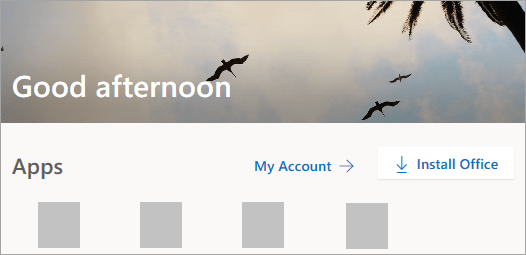
- 在 account.microsoft.com 入口網站中,從標題中選取 [訂閱]。
- 找出您想要安裝的 Visio 版本,然後選取 [安裝]。 如果您有多個 Microsoft 365產品,您可能需要捲動瀏覽與此 Microsoftaccount 相關聯產品的清單。
秘訣
若要安裝其他語言的 Visio 或安裝 64 位元版本,請選其他選項連接。 選擇您想要的語言和位元版本,然後選取安裝。
Visio 方案 2
訂閱版本
- 移至 microsoft365.com ,如果您尚未登入,請選取 [登入]。
- 使用與此 Visio 版本相關聯的公司或學校帳戶登入。
注意
如果您已使用 Microsoft 帳戶登入,必須先登出,然後使用您在公司或學校搭配訂閱使用的帳戶登入,或在工作列的瀏覽器上按一下滑鼠右鍵,以啟動 InPrivate 或無痕瀏覽器工作階段。
忘記您的帳戶詳細資料? 請參閱我忘記與 Office 搭配使用的帳戶。 3. 從 Microsoft 365 首頁選取 安裝應用程式。 (或者, 您可能需要從左側 瀏覽窗格中選取應用程式,然後選取 安裝應用程式。)
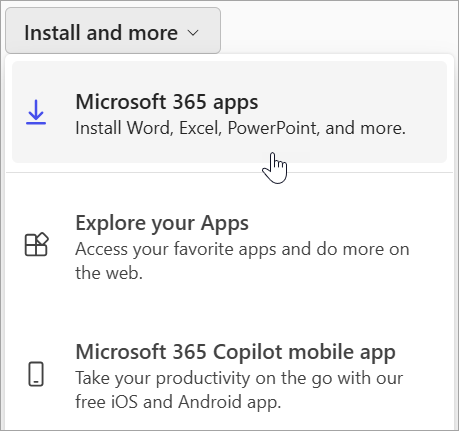
- 從應用程式下拉式清單中選取 Visio 。
秘訣
如果未列出 Visio ,可能表示您沒有授權。 請連絡您的系統管理員,並要求指派一位給您。
- 選擇您的語言。
- 選取 [安裝]。
Visio 現在應該會開始下載。 依照步驟 3:安裝 Visio 中的提示來完成安裝。
步驟 3:安裝 Visio
- 視您的瀏覽器而定,選取 [ 在 Edge 或 Chrome) 中開啟 (。 或者,移至下載 OfficeSetup.exe 的位置並開啟它。
如果您看到使用者帳戶控制的提示顯示是否允許此應用程式變更您的裝置?選取是。
開始安裝。
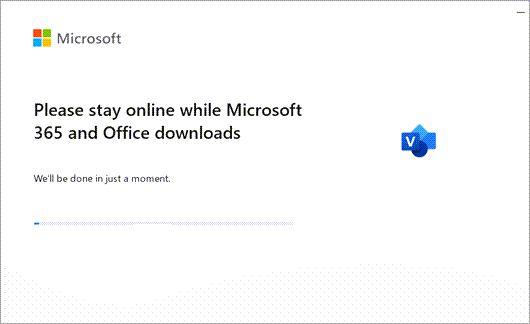
- 當您看到字詞「大功告成!」時,您的安裝就完成了!
- 請選取 [關閉]。
我沒有買斷型購買 Visio 的產品金鑰
如果您透過下列其中一個管道取得 Visio 專業版或標準版,則可能沒有產品金鑰或相關聯的帳戶。 若要安裝您的 Visio 版本,請參閱下列步驟。
- Microsoft HUP:您透過公司的 HUP 權益購買供個人使用的 Visio,並擁有產品金鑰,請參閱 透過 HUP 安裝 Office (這些步驟適用於所有透過 HUP 購買的獨立 Microsoft 365 產品。)
- 大量授權版本:IT 部門往往會使用不同方式來為其組織安裝大量授權版 Visio。 請連絡您的 IT 部門尋求協助。
- 第三方銷售商:您是透過第三方購買 Visio,且您有產品金鑰的相關問題。