
您可以使用 Visio 中 [檢閱] 索引標籤上的 [追蹤標記] 功能,輕鬆建議和檢視繪圖中建議的變更。

本文內容
關於標記
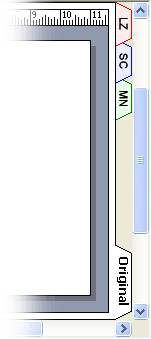
開啟 [追蹤標記 ] 後,系統會在不同的標記重疊上追蹤您或您的檢閱者新增的圖案、筆跡圖案或註解,而不會變更原始繪圖。 如下圖所示,系統會自動為每個人指派不同的色彩和索引標籤。檢視繪圖時,您可以一次看到所有的變更。
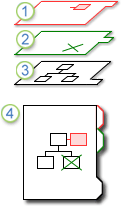
1. 此圖層包含一位檢閱者的所有標記。
2. 此圖層包含第二位檢閱者的標記。
3. 原始繪圖保持不變。
4. 檢視繪圖時,可以看到每一層標記和原始繪圖。
您可以與每個檢閱者共用個別的圖面複本,或透過將圖面儲存到網路共用,或將圖面張貼到內部網路網站,讓一組檢閱者可以使用原始圖面。 使用網路共用、內部網路網站或其他可存取的中央位置,可讓您在一個檔案中擷取所有檢閱者的標記。
注意
- 圖形會以指派的色彩顯示在標記覆疊上。 如果檢閱者將文字色彩、填滿色彩或線條色彩套用至圖形,這些色彩將不會出現在標記重疊上。
- 無法列印註解。
- 標記不會出現在儲存為網頁的繪圖上。
開始或停止追蹤標記
對於在 「追蹤標記 」處於作用中狀態時開啟圖面的每位檢閱者,將建立標記覆疊並指定顏色。
注意
若要快速查看 [追蹤標記 ] 是否已使用中,請查看 [ 檢閱] 工作窗格頂端的文字。 如果文字顯示 [目前檢閱者],則原始繪圖受到保護,您可以追蹤標記。 否則,標記追蹤會停止,您可以對原始繪圖進行變更。
第一次開始追蹤標記
- 在 [檢閱] 索引標籤上,按一下 [標記 ] 群組中的 [ 追蹤標記]。
- [ 檢閱 ] 工作窗格隨即開啟,並為您建立標記重疊。
注意
當 [追蹤標記 ] 處於作用中狀態時,您只能變更標記覆疊。 若要對原始繪圖進行變更,請停止標記追蹤,然後按一下 [ 原始 ] 索引標籤。
如果功能區中遺失「追蹤標記」
近期版本的 Visio 在功能區上看不到 [追蹤標記] 功能,但您可以輕鬆新增。 請參閱 Track Markup 在哪裡? 以取得詳細資料。
重新啟動追蹤標記
- 在 [檢閱 ] 工作窗格上,按一下 [ 追蹤標記]。
- 工作窗格頂端的文字會變更為 [目前檢閱者],您可以變更標記重疊。
注意
重新啟動 [追蹤標記 ] 時,您只能變更標記重疊。 若要對原始繪圖進行變更,請停止標記追蹤,然後按一下 [ 原始 ] 索引標籤。
停止追蹤標記
- 在 [檢閱 ] 工作窗格上,按一下 [ 追蹤標記]。
- 工作窗格頂端的文字變更為 [ 標記追蹤] 已關閉,您可以對原始繪圖進行變更。
顯示或隱藏標記
如果 [ 檢閱 ] 工作窗格尚未開啟,請開啟它:
- 在 [檢閱] 索引標籤上,按一下 [標記 ] 群組中的 [ 檢閱窗格]。
如果標記追蹤已停止,且您在 [顯示標記重疊] 下看不到任何檢閱者名稱,請在 [ 檢閱 ] 索引標籤上按一下 [ 顯示標記]。
在 [檢閱] 工作窗格上的 [顯示標記重疊] 底下,執行下列任何一項操作:
- 若要顯示所有檢閱者的標記重疊,請按一下 [顯示全部]。
- 若要隱藏所有檢閱者的標記重疊,請按一下 [全部隱藏]。
- 若要顯示或隱藏個別檢閱者的標記重疊,請選取或清除檢閱者名稱旁邊的核取方塊。
注意
如果 [追蹤標記 ] 為使用中,您就無法隱藏自己的標記重疊。