
在 Visio 裡,你可以用滑鼠將頁面旋轉到任何角度。 這個旋轉選項僅供觀看使用。 就印刷而言,它不會改變頁面的方向。 (請參閱 更改頁面方向 以了解該資訊。)
(此功能在 Visio 2016 或網頁版 Visio 中無法使用 )
開啟翻頁功能
- 選取 [檔案]>[選項]>[進階]。
- 在 編輯選項中,選擇 Ctrl+滑鼠滑鼠 時顯示頁面旋轉柄 。
- 選取 [確定]。
旋轉一頁
- 按住 Ctrl 鍵。
- 將滑鼠指向頁面邊緣,距離角落約四分之一或半英吋。
滑鼠指標會變成旋轉柄:
(如果滑鼠指標變成調整大小的握把而不是旋轉握把,請稍微移離角落,直到變成旋轉握把 ) - 按住滑鼠按鈕,然後以圓形方式拖曳,朝你想旋轉頁面的方向移動。
- 當頁面調整到你想要的位置時,放開滑鼠按鈕。
其他頁面旋轉輔助工具
Visio 還有另外兩個頁面旋轉選項:橫 向檢視 和 垂直檢視。
預設情況下,這些選項不會顯示在色帶上,但你可以透過自訂色帶來新增。
將「以新身份檢視」選項加入功能區
- 選擇 檔案>選項>自訂功能區。
- 在 選擇指令中,選擇 「未在功能區的指令」。
- 在右側 的「自訂功能區 」中,選擇你想加入選項的分頁。
- 在 「選擇指令」中,依序選擇每個 「檢視為... 」選項,然後使用 新增 按鈕將該選項加入步驟3中選擇的分頁。
透過「以水平方式檢視」或「以垂直方式檢視」來旋轉頁面
假設你有一頁有一條斜線:
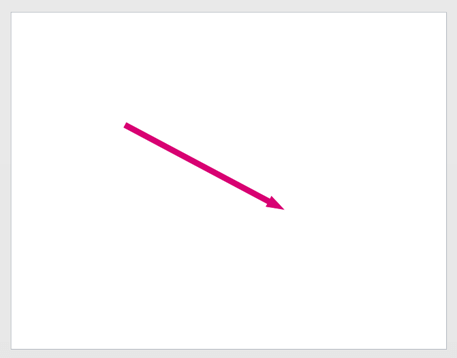
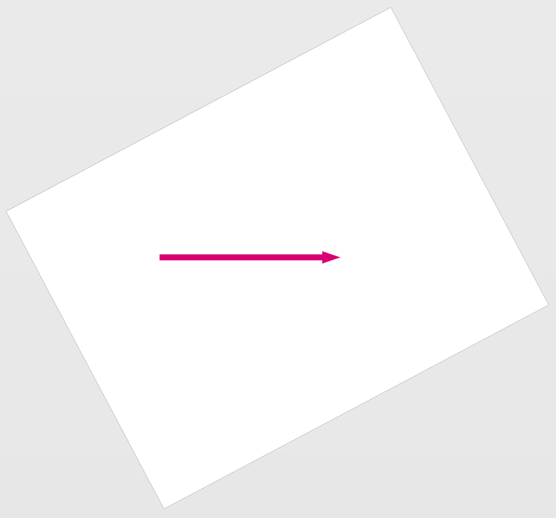
「橫向檢視」或「垂直檢視」只需點擊即可旋轉你的頁面,使線條完全水平或垂直:
- 請依上述步驟將「檢視為」選項加入功能區。
- 請確保頁面旋轉功能已開啟。 (請參考 本文的第一步驟 )
- 在頁面上,選擇你想在水平或垂直方向看到的形狀。
- 選擇「 橫向檢視 」或「 垂直檢視」。
頁面會旋轉,使你在步驟 3 中選擇的形狀現在是水平或垂直對齊。