若要變更圖形,通常需要先選取圖形,而對於某些類型的變更,您需要同時選取多個圖形。 本主題說明在 [快速任務] 中選取圖形的數種方法。
注意
如果無法選取、移動、旋轉或調整圖表上的圖形大小,則可能是鎖定圖層的一部分。
解除鎖定圖層
- 在 [常用] 索引標籤上,按一下 [編輯] 群組中的 [圖層],然後按一下 [圖層屬性]。
- 在 [圖層屬性] 中的 [鎖定] 欄中,請清除與所要選取圖形類型相關聯的核取方塊。
快速工作
| 工作 | [動作] |
|---|---|
| 選取單一圖形 |
|
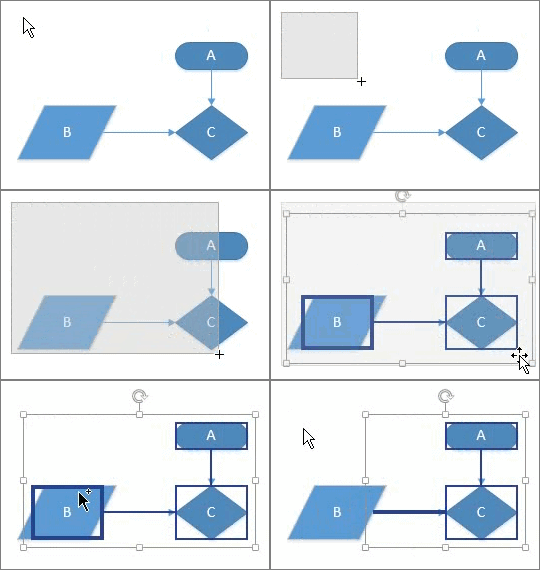
| 選取多個圖形 | 透過在頁面中按一下並拖曳來使用區域選擇。 所選取的圖形完全位於矩形區域內,而矩形區域是由您按一下並拖曳滑鼠指標的位置所定義。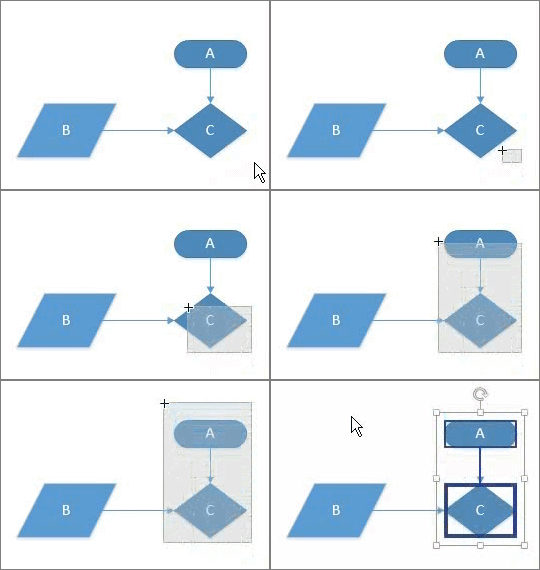
|
| 使用 [套索選取] 選取多個圖形 |
|
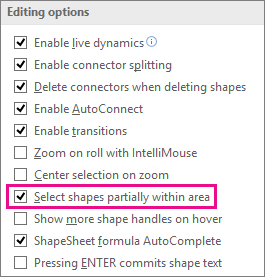
| 選取部分位於所選區域內的圖形 | 根據預設,對於 [區域選取 ] 和 [套索選取 ] 工具來說,每個圖形都必須完全位於要選取的工具所指定的選取區域內。 如果您想要更大的彈性,您也可以加入部分位於區域內的圖形。 設定 Visio 來選取部分位於所選區域內的圖形
|
| 使用鍵盤快速鍵選取頁面上的多個圖形 | 按住 Shift 或 Ctrl 並同時按一下圖形,以一次選取多個圖形。 您也可以使用這些按鍵,將另一個圖形新增至目前的選取範圍。 例如,如果您想要使用 [區域選取 ] 工具將圖形新增至已建立的選取範圍,您可以按住 Ctrl,然後按一下圖形 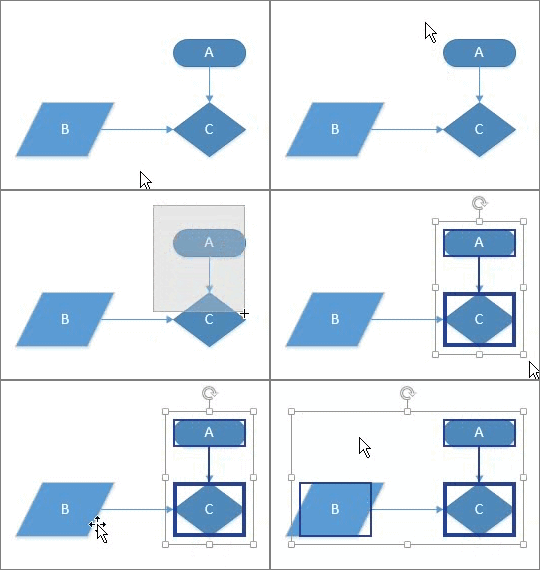
|
| 選取繪圖頁面上的所有圖形 | 在 [常用 ] 索引標籤的 [編輯 ] 群組中,按一下 [選取],然後按一下 [ 全選]。![按一下 [全選] 以選取繪圖或圖表中的每個元素。](media/visio-2016-home-tab-editing-group-select-all.png)
|
| 選取所有特定類型的物件 |
|
| 取消選取一個或多個圖形 |
若要取消選取所有圖形
|
![按一下 [常用] 索引標籤上 [編輯] 群組中的 [套索選取]。](media/visio-2016-home-tab-editing-group-select-lasso-select.png)
![套索選取] 使用手繪來選取圖形。](media/visio-2016-lasso-selection-of-2-of-3-shapes.gif)
![在 [依類型選取] 中,依類型、角色或圖層指定選取範圍。](media/visio-2016-select-by-type-dialog-box.png)