
在 Visio UML 圖表中新增多重性標記法,以指定物件之間的數量關係。
本文內容
設定多重性值
在 Visio 的 [檔案] 功能表上,按一下 [ 新增>軟體],然後按一下 [UML 資料庫標記法]。
選擇公制或英制,然後按一下 [建立]。
從 UML 資料庫標記法 樣板中,將 [實體] 圖形拖曳到繪圖頁面上。
將另一個 [圖元] 圖形拖曳到繪圖頁面上,以建立第二個圖元。
將 [關聯 圖] 圖形拖曳到繪圖頁面上以建立關聯線。
若要連接圖元,請將關聯線的左端拖曳至第一個圖元,然後將其黏附至屬性、連接點或整個圖元。 拖曳關聯線的另一端,並將其黏附到第二個實體。
以滑鼠右鍵按一下 [關聯 ] 圖形,然後按一下 [ 顯示多重性]。
![按一下 [顯示多重性]](media/visio-2016-multiplicity-on-uml-show-multiplicity.png)
按一下第一個多重性欄位,然後輸入值。
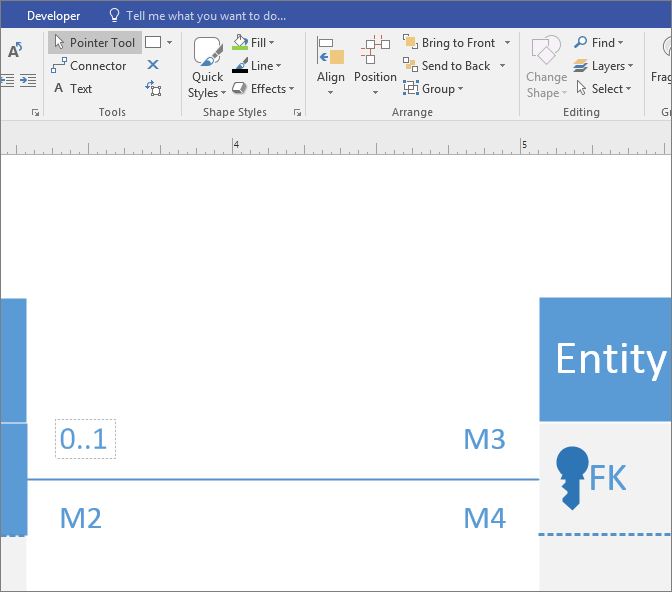
在每個欄位中輸入多重度值。 以滑鼠右鍵按一下不需要的欄位,然後選取 [刪除]。
在關聯線的兩端設定 UML 關聯標記符號:
- 用滑鼠右鍵按一下關聯線,按一下 [設定開始符號], 然後從清單中選擇。
- 再次以滑鼠右鍵按一下關聯線,按一下 [ 設定結束符號],然後從清單中選擇。
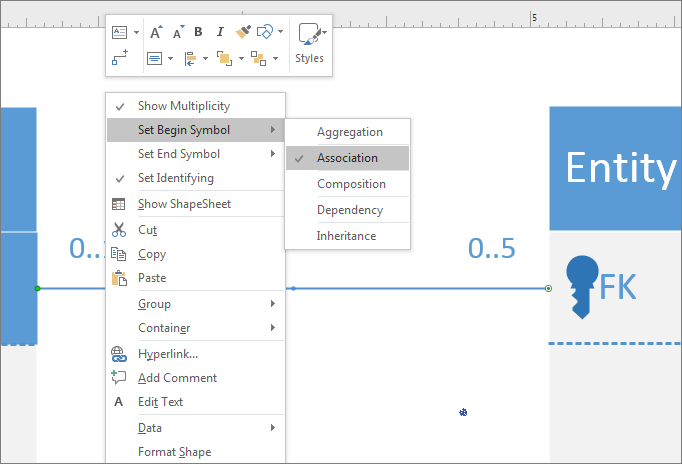
變更 UML 標記法的外觀
- 以滑鼠右鍵按一下關聯線,然後按一下 [ 設定圖形格式]。
- 按一下右窗格中的 [ 線條 ] 以展開清單。
- 按一下 [色彩] 旁的圖示,然後選取色彩,以變更關聯線的色彩。
- 按一下 [開始箭號大小 ] 或 [終點箭號大小 ] 以變更 [開始] 和 [結束] 符號的大小。
- 選取關聯線並輸入文字來新增文字。