
Visio 網頁版尚未支援 Visio 傳統型應用程式中的所有設計相關功能。 本文討論兩者之間的一些差異。 協助您更普遍地瞭解這些差異的文章是 : 為什麼我無法在 Visio 網頁版中開啟圖表進行編輯?
佈景主題及變體
佈景主題會套用至整個圖表,以進行改造並使其脫穎而出。Visio 提供大量佈景主題和樣式。 它們經過專業設計,可為您的圖表提供各種動態外觀,從專業和現代到時尚和手繪。 透過以統一且有目的的方式組合顏色、字體和效果,每個主題都為您的圖表帶來獨特、充滿活力和有凝聚力的視覺效果。
不過,Visio 網頁版不支援 Visio 傳統型應用程式支援的某些佈景主題。 如果繪圖已套用 Visio 網頁版不支援的佈景主題,則無法在 Visio 網頁版中開啟該繪圖檔案。 Visio 網頁版不支援下列佈景主題:
| 佈景主題類別 | 不支援的佈景主題 |
|---|---|
| 專業領域 | 無。 支援所有佈景主題。 |
| 新式 |

|
| 新潮 |


|
| 手繪 |


|
變更佈景主題
如果現有圖表已套用上述其中一個佈景主題,但您想要能夠在 Visio 網頁版中開啟該圖表,則必須先在 Visio 傳統型應用程式中變更佈景主題。 若要這麼做,請遵循下列步驟:
- 若要套用主題,請移至 [設計 ] 索引標籤,然後按一下要選取的主題,即可從任何可用的佈景主題選項中進行選擇。 選擇上述清單中未提及的任何佈景主題,以開啟圖表以在 Visio 網頁版中編輯。
- 將滑鼠停留在任何選取項目上,即可在圖表上預覽該佈景主題。 您可以快速嘗試各種外觀,而不需要承諾變更。 找到最適合您的主題後,您可以選擇使用變體和樣式進一步自訂圖表。
![Visio 功能區 [設計] 索引標籤上的 [佈景主題] 和 [變化]。](media/visio365-designtab-themesvariants-001.png)
變體
如果 Visio 網頁版不支援某個佈景主題,則其變體也不支援。 若要能夠在 Visio 網頁版中開啟檔案進行編輯,請從任何支援的佈景主題中選擇,然後將支援的變體套用至支援的佈景主題。
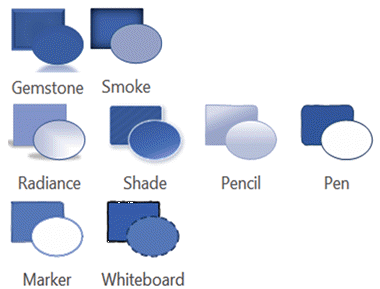
無論是否支援佈景主題,Visio 網頁版都不支援下列變體效果。
| 變體 | 範例 |
|---|---|
| 不支援的變體: |
|
變更變體
如果現有圖表已套用上述其中一個變體,但您想要能夠在 Visio 網頁版中開啟它,您必須先在 Visio 傳統型應用程式中變更變體。 若要這麼做,請遵循下列步驟:
- 若要套用變體,請移至 [設計 ] 索引標籤,然後按一下要選取的佈景主題,即可從任何可用的變體選項中進行選擇。 選擇上述清單中未提及的任何變體以開啟圖表,以便在 Visio 網頁版中編輯。
- 將滑鼠停留在任何選項上,您可以在圖表上預覽該變體。 您可以快速嘗試各種外觀,而不需要承諾變更。 找到適合您的變體後,您可以選擇使用樣式進一步自訂圖表。
快速樣式
每個新佈景主題都提供一組快速樣式,這些樣式和色彩配對可套用至個別圖形。 由於快速樣式會運用您選擇的佈景主題和變體的色彩配置和樣式集,因此您可以將它們大量套用到圖形,同時保留整體統一的外觀。
您可以透過 [常用 ] 索引標籤中的 [圖形樣式庫] 來套用樣式。只要選取要設定格式的圖形 () ,然後從圖庫中選取樣式即可。 您可以按一下圖庫右側的向下箭頭,來檢視整個圖庫。 您可以將游標停留在任何選項上,以查看圖表中的預覽。
![Visio 網頁版中的 [圖形樣式] 選項。](media/visioweb-hometab-shapestylesoptions-001.png)
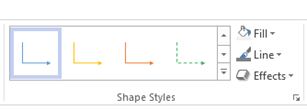
樣式支援 Visio 中的所有圖形類型。 除了二次元圖形,Visio 也提供連接線和線條的快速樣式:
圖層
Visio 網頁版不支援具有鎖定、色彩或透明度屬性的圖層。 如果現有圖表中有具有這些屬性的圖層,但您希望能夠在 Visio 網頁版中開啟它,則必須先在 Visio 傳統型應用程式中移除它們。 若要這樣做:
在 [常用 ] 索引標籤的 [編輯 ] 群組中,按一下 [圖層],然後選取 [ 圖層屬性]。
在 [圖層屬性] 對話方塊中,檢查圖層是否已指派任何圖形。
如果圖層上有圖形,請執行下列動作以將圖形指派給不同的圖層:
- 若要關閉「圖層性質」對話方塊,請按一下「確定」。
- 選取您要重新指派的圖形。
- 在 [常用 ] 索引標籤的 [編輯 ] 群組中,按一下 [ 圖層],然後選取 [ 指派給圖層]。
- 在 [圖層] 對話方塊中,按一下您要指派圖形的圖層。
- 按一下 [確定]。
在 [編輯 ] 群組中,按一下 [圖層],然後再次選取 [圖層屬性 ]。
在 [圖層內容 ] 對話方塊中,選取您要刪除的圖層,然後按一下 [移除]。
秘訣
若要刪除所有未使用的圖層,請在「圖層屬性」對話方塊中,勾選「移除未參考的圖層」,然後按一下「確定」。
若要深入了解圖層,請參閱 新增圖層。