
[ 圖形] 視窗可組織圖形,並提供您尋找更多圖形的方式。 圖形會整理成各個樣板。 每種圖表範本包含一個或多個樣板,內有與該圖表類型相關的圖形。
何謂樣板?
樣板是包含相關圖形的一個集合。 例如,工作流程範本有一個包含所有工作流程物件圖形的樣板、另一個包含工作流程步驟的樣板,以及一個包含用來指示方向之箭頭圖形集合的樣板。 而居家規劃範本則有用於牆面、家具及園藝配件等的樣板。
樣板在 [圖形] 視窗中以彼此堆疊的方式呈現。 每次只會顯示來自一個樣板的圖形。 若要查看樣板的圖形,請按一下該樣板的標題列。
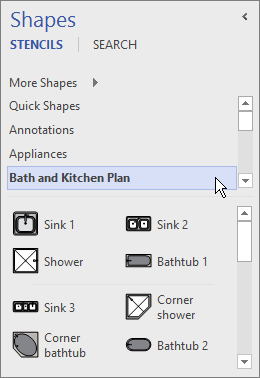 標題列會一直停留在 [ 圖形 ] 視窗的頂端,但如果有數個標題列,您可以將其隱藏起來,以留出空間來顯示圖形。 當樣板標題列隱藏時,標題列旁會出現捲軸,讓您能夠捲動瀏覽。
按一下標題和圖形間的框線,然後向下拖曳,當框線位於您想要的位置時,放開滑鼠按鍵,即可擴充標題列區域以顯示更多標題列。
![按住以移動 [圖形] 視窗中的分隔線](media/visio-2016-shapes-window-move-divider.png)
瀏覽及搜尋其他圖形
您可以在任何圖表中開啟任何樣板,即使圖表不是根據預設包含該樣板的範本所建立也一樣。 您可從 [圖形] 視窗瀏覽所有可用的範本。
若要瀏覽更多圖形
按一下 [圖形] 視窗中的 [其他圖形]。
功能表即會開啟,其中顯示與範本類別相似的類別。![按一下 [其他圖形] 以顯示類別功能表。](media/visio-2016-shapes-window-more-shapes-menu.png)
指向某個類別,瀏覽該類別中的樣板,然後按一下您想要在圖表中開啟的圖形。
若要關閉功能表,請按一下繪圖中的空白區域。
若要在電腦上搜尋更多圖形
在 [圖形] 視窗的頂端,按一下 [搜尋]。
![按一下 [圖形] 視窗中的 [搜尋] 即可搜尋圖形](media/visio-2016-shapes-window-search.png)
在 [搜尋圖形] 方塊中輸入搜尋字詞。
注意
如果您在 [圖形] 視窗頂端沒有看到 [搜尋],請按一下 [其他圖形],然後在開啟的功能表中按一下 [搜尋圖形]。
將圖形視窗最小化以騰出更多空間顯示圖表或繪圖
如果您不想查看 [圖形] 視窗中的內容,可以將其關閉,以便為圖表或繪圖挪出一些額外空間。
即使 將 [圖形 ] 視窗最小化,您也可以按一下最小化視窗頂端的 [樣板] 圖示 ([圖形] ) ,將圖形拖曳到圖表或繪圖上,以及按一下樣板圖示和瀏覽更多樣板。
若要最小化 [圖形] 視窗按一下 [圖形] 視窗右上角的 [最小化圖形] 視窗箭號 (<) 。
![按一下最小化箭號,將 [圖形] 視窗最小化](media/visio-2016-shapes-window-minimize-arrow.png)
視窗會最小化為包含圖形的單一垂直欄。
若要展開 [圖形] 視窗
按一下視窗頂端的 [ 展開圖形視窗 ] 箭號 (>) 。
![按一下 [展開] 箭號以展開 [圖形] 視窗](media/visio-2016-shapes-window-expand-arrow.png)
修正 Windows 11 上 Visio 傳統型應用程式中的圖形搜尋
目前 (2022 年初) 圖形搜尋無法在 Windows 11 上正常運作。 以下是您可以套用到電腦以修復此問題的修正程式。
- 開啟 [服務] 應用程式。 在依字母順序排列的服務清單中,尋找 Windows Search。
- 在 [內容 ] 視窗的 [ 一般 ] 索引標籤上,將 [啟動類型 ] 變更為 [手動]。 選取 [確定]。
- 在依字母順序排列的清單中,以滑鼠右鍵按一下 [Windows Search ],然後選取 [停止]。
- 開啟 [登錄編輯程式] (regedit.exe) 。
- 在左側的樹狀檢視中,瀏覽至: HKEY_LOCAL_MACHINE\SOFTWARE\Microsoft\Windows Search\PluginResourceData
- 新增名為 (32 位元) 機碼的新 DWORD : ShutoffThreshold
- 按兩下 ShutoffThreshold 元素以加以編輯。 將 [數值資料] 設定
ffffffff為 ,然後選取 [確定]。 - 在左側的樹狀檢視中,瀏覽至: HKEY_LOCAL_MACHINE\SOFTWARE\Microsoft\Windows Search\PluginResourceData\{FAEA5B46-761B-400E-B53E-E805A97A543E}
- 按兩下 PenaltyBox 元素以編輯它。 將 [數值資料] 設定
0為 ,然後選取 [確定]。 - 關閉登錄編輯程式。
- 返回 [服務] 應用程式。 在依字母順序排列的服務清單中,尋找 Windows Search。 將 啟動類型 變更回 自動。 然後以滑鼠右鍵按一下 [Windows Search] 並選取 [開始]。
- 在工作列上,選取 [搜尋]
![Windows 11 中工作列上的 [搜尋] 圖示。](media/windows11-taskbar-searchicon.png) ,然後在搜尋方塊中輸入
,然後在搜尋方塊中輸入Indexing Options。 在 [最佳相符項目] 底下,選取 [索引選項] 控制台。 - 在 [索引選項] 對話方塊中,選取 [進階]。 接著,在 [疑難排解] 下,選取 [重建]。
索引編制完成後,圖形搜尋應該會再次開始正常運作。