
小提示: 影片不是你的語言? 試著選擇 隱藏字幕 。
。
試試看!
如果希望在多個繪圖頁面上顯示圖形元件 (例如公司標誌或浮水印) 時,您可以新增背景。
建立背景頁面
- 選取要新增背景的頁面。
- 選擇 設計>背景,並選擇背景樣式。
Visio 會建立一個稱為 VBackground-X 的新背景頁面。 - 以滑鼠右鍵按一下背景頁面的索引標籤,選取 [重新命名]、輸入新的頁面名稱,然後按下 Enter。
修改背景頁面
- 選取背景頁面,並新增、移除或編輯頁面上的背景和文字。
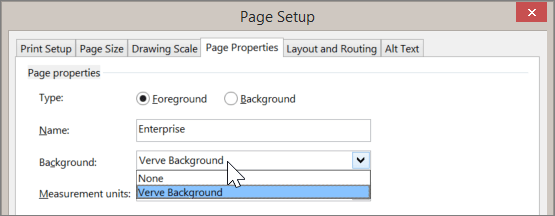
套用現有背景至頁面
選取要新增背景的頁面。
選取 [設計]。
在 [頁面設定] 群組中,選取 [其他] 箭號。
選取 [頁面屬性]。
從 [背景] 清單中選取一個背景頁面,然後選取 [確定]。
注意
當背景和前景頁面的大小相同時,背景的效果最好。
移除或取代背景
- 選取您要移除其背景的頁面。
- 選擇 設計>背景>無背景。
- 如果你想在印刷版圖中移除背景,請選擇 「檔案>列印>」列印「列印所有頁面無>背景」。