
使用 Visio 網頁版,您可以使用與其他 Office Online 文件相同的方式來檢視、建立及編輯圖表。 您也可以使用 Visio 2013 或更新版本在傳統型應用程式中編輯圖表。
- 在 Microsoft 365 的 Visio 中,您可以建立和編輯 下列檔案格式: Visio 繪圖 (.vsdx) 。 Microsoft 365 中的 Visio 不支援檢視或編輯舊版 (.vsd) 檔案。 此外,Microsoft 365 中的 Visio 不支援已轉換為 .vsdx 的 .vsd 檔案。 您可以使用 Visio 方案 1 或 Visio 方案 2 來編輯這類.vsdx檔案,只要它使用所有相容元素即可。 若要深入了解相容性,請參閱 Visio 網頁版中檔案編輯的限制。
- 在 Visio 方案 1 中,您可以檢視下列檔案格式:Visio 繪圖 (.vsdx) 、繪圖 (.vsd) 、XML 繪圖、啟用 巨集 的繪圖 (.vsdm) 。
- 在 Visio 方案 1 中,您可以建立和編輯 Visio 繪圖 (.vsdx) 檔案格式。
重要
- 在 Visio 網頁版中建立和編輯圖表需要 授權才能編輯。 不確定您擁有的是哪一種授權嗎? 請依照下列指示檢查您的授權。
- 如需詳細資訊, 請連絡您的 Microsoft 365 系統管理員。
檢視圖表
- 登入 Microsoft 365。
- 瀏覽至公司用或學校用 OneDrive 資料夾或 Microsoft 365 文件庫中的 SharePoint。
- 如有必要,請上傳 Visio 圖表 (.vsdx)。 如需詳細資訊,請參閱 將檔案和資料夾上傳至文件庫。
- 選取圖表,以在新的瀏覽器索引標籤中開啟它。
秘訣
如果您有 Exchange Online、Outlook.com 或 Hotmail 帳戶,當您按一下附加至電子郵件的 Visio 圖表時,它會直接在瀏覽器中開啟。
建立圖表
您可以採用多種不同的方式建立圖表。
從 SharePoint 文件庫或商務用 OneDrive 建立圖表
瀏覽至公司用或學校用 OneDrive 資料夾或 Microsoft 365 文件庫中的 SharePoint。
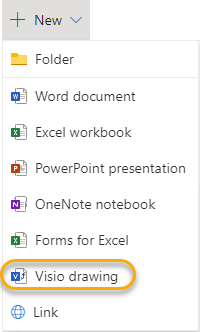
選取 [新增>Visio 繪圖]。
從應用程式啟動器建立圖表
- 登入 Microsoft 365。
- 在頁面左側的應用程式按鈕列中,選取 Visio
 。
。
如果您在該處沒有看到 Visio ,請選取左上角的應用程式啟動器![[應用程式啟動器] 按鈕](media/app-launcher-button.png) ,選取 [ 所有應用程式],然後選取 [Visio]。
,選取 [ 所有應用程式],然後選取 [Visio]。 - 若要開始使用 Visio 網頁版圖表,請瀏覽 [圖庫 ] 以查看圖表和範例,然後選取 [ 建立]。
如果您想要在建立新圖檔之前查看範例,請選取「 預覽 。
。 - 如果您想要從頭開始,請選取頁面頂端的 [空白繪圖]。
編輯圖表
您可以在 Visio 網頁版和 Visio 2013 或更新版本中編輯圖表。
在 Visio 網頁版中編輯圖表
注意
當您編輯圖表時,系統會自動為您儲存圖表。
瀏覽至公司用或學校用 OneDrive 資料夾或 Microsoft 365 文件庫中的 SharePoint。
按一下檔案名稱來開啟 Visio 圖表。 根據預設,圖表會開啟以供檢視。
選取 [ 編輯圖表],然後選取 [ 在瀏覽器中編輯]。
![[在瀏覽器中編輯] 命令](media/vo-edit-diagram-browser.png)
提示:
- 若要快速從編輯切換為檢視,請選取 [檢視] [閱讀>檢視
![] [閱讀檢視] [檢視] 圖示](media/vo-reading-view-icon.png) 。
。 - 若要建立圖表,請選取 [檔案>] [新增>空白繪圖]。
在 Visio 傳統型應用程式中編輯圖表
您可以在瀏覽器中編輯多種類型的圖表,但並非所有類型。 如果您看到「Visio Online 不支援此 Visio 圖表中的一或多個功能」訊息,您仍然可以在 Visio 2013 或更新版本中編輯圖表,並使用 Visio 中的所有功能。 如需詳細資訊,請參閱 Visio 網頁版中檔案編輯的限制
執行下列其中一個動作:
如果您正在檢視圖表,請選取 [編輯圖表],然後選取 [ 在傳統型應用程式中編輯]。
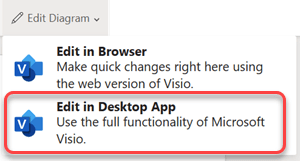
如果您正在編輯圖表,請在功能區上選取 [ 在傳統型應用程式中編輯]。
如果您打算在 Visio 網頁版中編輯或共用圖表,請選取[關閉檔案>],這樣圖表就不會被鎖定。