
重要
2023 年 8 月 14 日,Microsoft Visio 檢視器應用程式將會淘汰,並從 Apple App Store 移除。 該日期後,iPhone 和 iPad 裝置上的現有應用程式安裝將繼續運作。 不過,隨著時間過去,應用程式與 OneDrive 和 SharePoint 等服務的整合將會中斷。 此外,如果應用程式已卸載或您已切換裝置,您將無法選擇在您的 iOS 裝置上重新安裝該應用程式。 建議您使用 Visio 網頁版,而非 iOS 版 Visio 檢視器。 在過去六年中,我們持續改善檢視和檔案共用體驗:儲存在 OneDrive 和 SharePoint 中的 Visio 繪圖 Web 應用程式。 我們將繼續為 Visio 網頁版帶來令人興奮的創新,以增強跨裝置的圖表製作體驗。 如需詳細資料,請參閱 iOS 版 Visio 檢視器應用程式即將從 App Store 淘汰。
iOS 版 Visio 檢視器可讓您檢視及共用在 Visio 電腦版應用程式中建立的 Visio 圖表。 您先將 .vsd 或 .vsdx 檔案上傳至 OneDrive、商務用 OneDrive 或 SharePoint。 隨後其他人便能在 iPad 版 Visio 檢視器或 iPhone 版 Visio 檢視器中檢視和共用檔案。 您也能以電子郵件附件的形式接收 .vsd 或 .vsdx 檔案,然後點選該附件以在您的 iPad 或 iPhone 上檢視。 想要深入了解 iOS 版 Visio 檢視器嗎? 請參閱常見問題集。
此應用程式僅為檢視器;並不允許編輯。 編輯需要 Visio 傳統型應用程式或 Visio 網頁版。
本文內容:
在圖表中縮放和平移
放大及縮小圖表以及在圖表中進行平移。
縮放
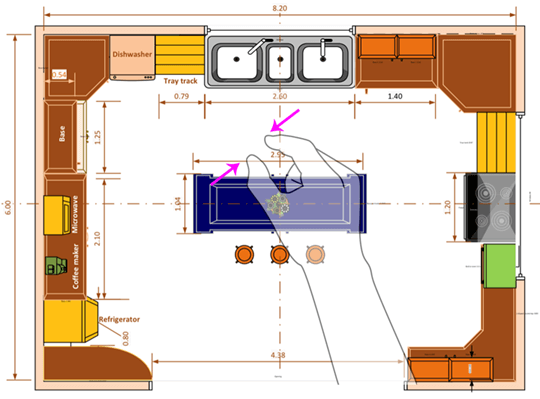
- 若要放大,請以兩根手指觸控圖表並展開。
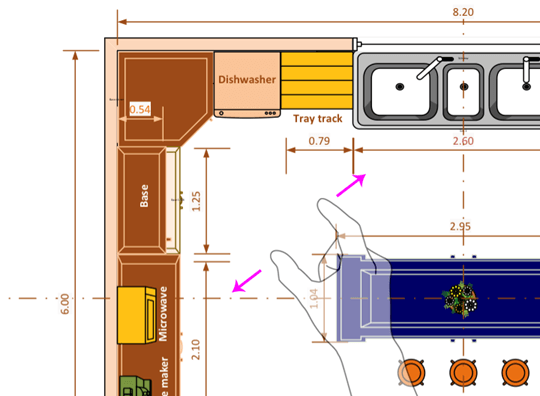
- 若要縮小,請以兩根手指觸控圖表並捏合在一起。
平移
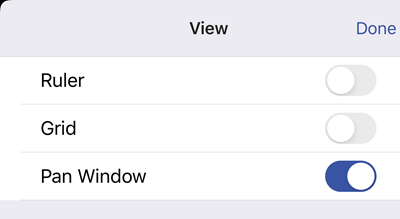
- 如果您並未看到全景視窗,請點選 [檢視] 圖示並確認開啟。
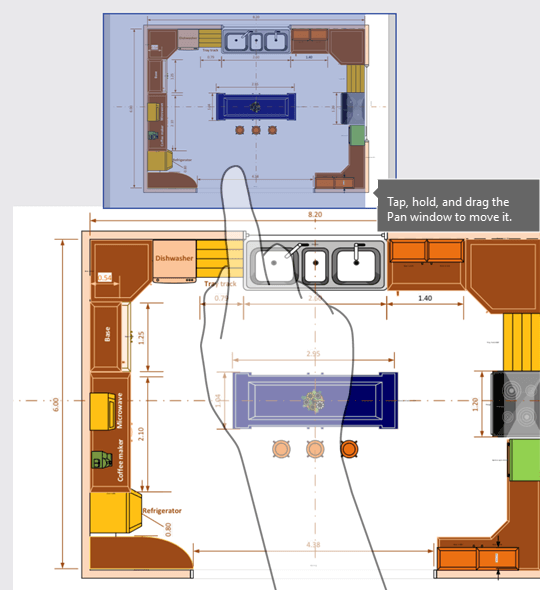
- 當您在圖表中平移時,請查看您畫面左上角的全景視窗。 醒目提示的小方塊代表在繪圖視窗中顯示頁面的範圍。 您可以移動各個醒目提示方塊以進行平移和縮放。
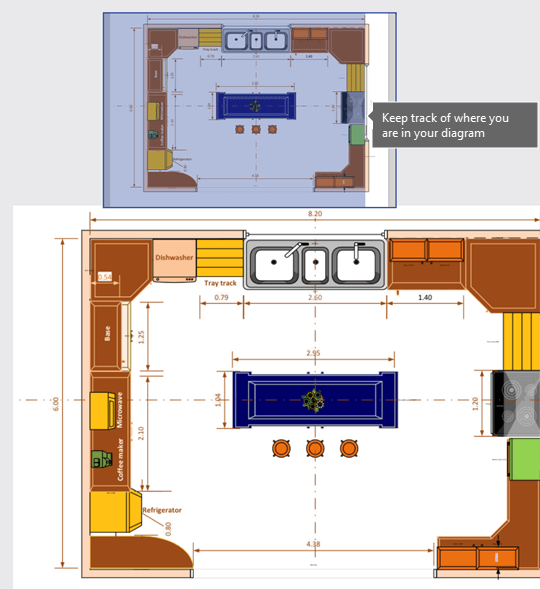
您也可以點選並按住 [全景視窗],將它拖曳至圖表上的任何位置。
檢視圖表中的圖層
點選 [圖層] 圖示以顯示圖表中所有圖形的圖層。
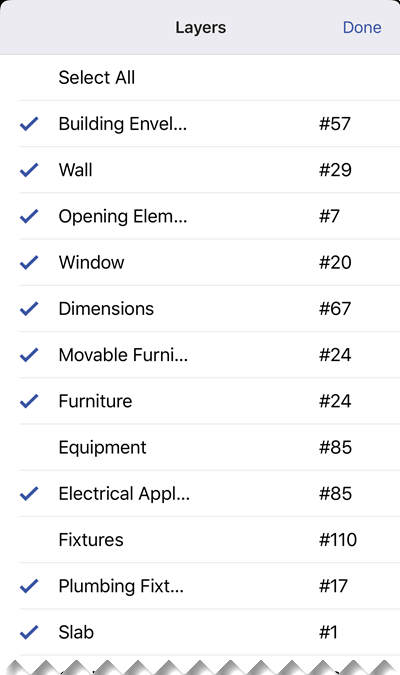
您可以點選每個圖層旁的核取記號以開啟或關閉該圖形。 每個圖層旁的數字代表存在於圖表上的圖形數量。
尋找圖表中的圖形
- 點選 [搜尋] 圖示。

- 在搜尋方塊中輸入您的文字。 您的搜尋文字旁會出現一個數字,這代表這些物件在圖表中的數量。

- 使用前進和返回箭號,在您的圖表中尋找下一個和前一個項目。
頁面頂端
共用檔案
如果想要共用檔案,您可以:
- 將它儲存到雲端,並邀請他人檢視。
- 將它儲存到雲端,並傳送該檔案的連結。
- 將複製目前檢視成影像,並貼到其他 Office App 中。
- 將您的檔案複本做為電子郵件附件或透過其他 App 傳送。
將您的檔案儲存到雲端並邀請人員進行存取,或是在電子郵件中共用其連結的優點,是您可以隨時更新檔案內容,而且您共用檔案的每個人都會獲得最新版本。 如果您不想將檔案儲存至雲端,您可以將文件做為電子郵件附件進行傳送。
注意
如果您將檔案直接儲存在您的 iPad 或 iPhone 中,您就無法選擇邀請其他人來檢視或是傳送您的檔案連結。
邀請人員來檢視或編輯您的檔案
開啟您的檔案,然後點選 [共用] 圖示。

注意
請務必先將檔案儲存到 OneDrive 或 SharePoint;否則,您將無法與貴組織的其他人員共用。
若要邀請人員,請輸入名稱或電子郵件地址。 如果您想要的話,可以輸入簡短訊息。
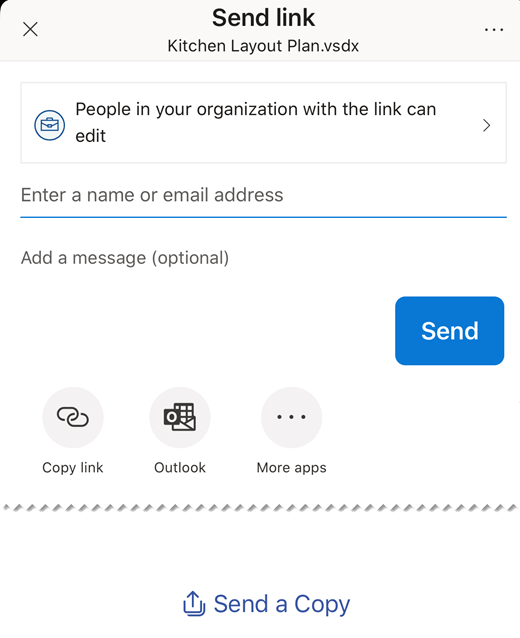
點選 [傳送]。 您邀請的每個人隨即會收到含有共用檔案連結的電子郵件。
傳送您的檔案連結
點選 [共用] 圖示。
注意
請務必先將您的檔案儲存至雲端;否則您無法使用 [複製連結] 選項。
點選 [複製連結]。
將連結貼到電子郵件或訊息 App 中,然後將其傳送給您要與之共用檔案的對象。
複製目前檢視成影像
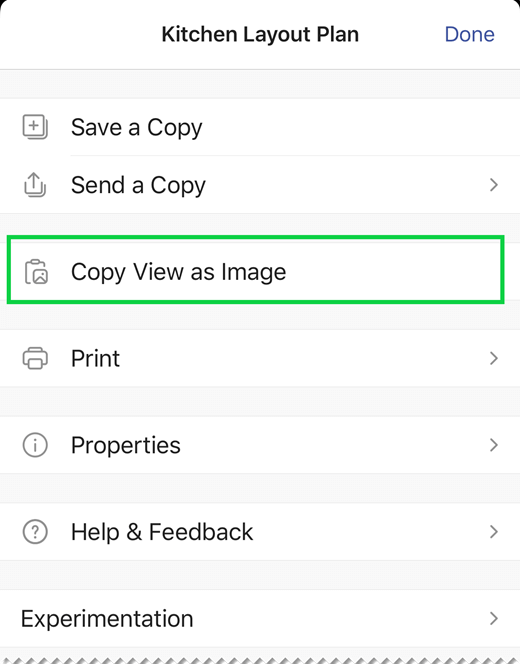
- 點選 [檔案] 圖示,然後點選 [將檢視複製為影像]。
- 在其他 Office App (如 Word、Excel、PowerPoint、OneNote 或 Outlook) 中開啟空白文件,或瀏覽至您要貼上影像的檔案中。
- 點兩下您想要插入影像的區域,以查看選取項目按鈕功能表。
- 點選 [貼上]。
傳送檔案複本
- 點選 [檔案] 圖示,然後點選 [傳送複本]。
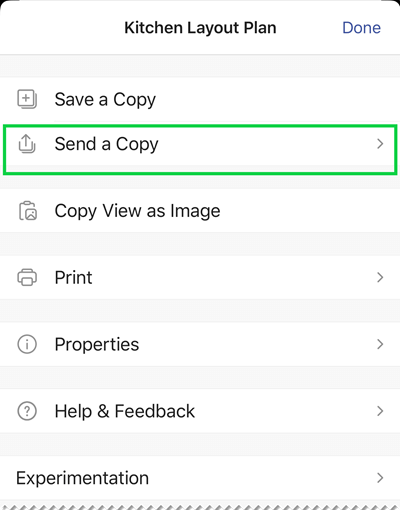
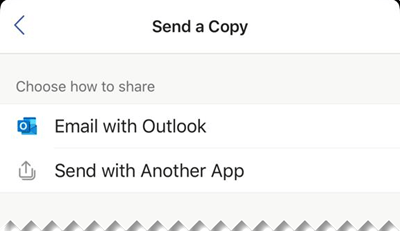
- 您可以在 Outlook 中將檔案做為電子郵件傳送,或選擇以其他 App 進行傳送。
儲存檔案複本
- 點選 [檔案] 圖示,然後點選 [儲存複本]。

- 在 [名稱] 方塊中,輸入檔案的名稱。
- 為檔案選取位置。
- 點選右上角的 [儲存]。
列印圖表
- 點選 [檔案] 圖示,然後點選 [列印]。
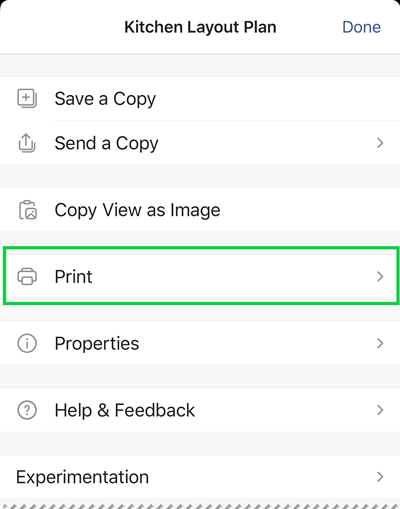
- 選取您的 [列印方向]、[設定] 中的頁面大小、要列印哪些頁面以及 [縮放比例] 選項。
點選 [下一步]。 - 選取您的 印表機 和您想要的複本數量,然後將圖表列印到相容的 AirPrint 印表機。
使用 [深色模式]
在 iOS 13.0 及更新版本中,您可以採用稱為 [深色模式] 的深色全系統外觀。 這種外觀在光線不足的環境中會很有幫助。 從版本 2.30 開始,iOS 版 Visio 檢視器支援深色模式。
在裝置上,移至 [設定>][顯示] & [亮度] 以開啟或關閉深色模式。 如需更多資訊 ,請參閱在 iPhone 或 iPad 上使用深色模式 。
我們想知道您的想法
我們想知道您對於 iPad 版 Visio 檢視器和 iPhone 版 Visio 檢視器的使用體驗。 請使用下列任一方式傳送您的意見和建議給我們的產品小組:
- 點選檔案上的省略號功能表,然後點選 [説明與意見反應]。
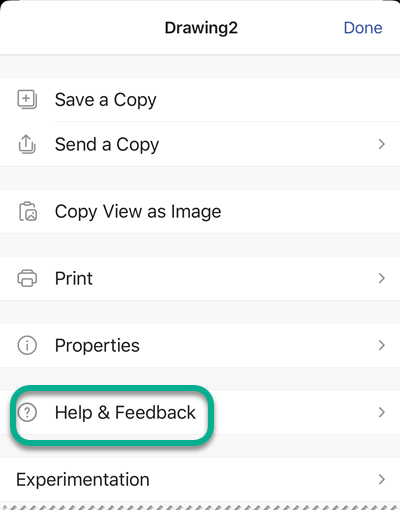
- 如果您有您想要求的功能,請將您的意見反應傳送給我們,協助我們決定之後的更新要優先提供哪些新功能。 如需詳細資訊,請參閱如何提供有關 Microsoft Office 的意見反應?。
頁面頂端