
Whiteboard 為學生提供一個共同處理群組專案的很棒的方式,尤其是在搭配 Microsoft Teams 一起使用的時候。
若要開始使用,請在 Teams 中建立群組聊天。 從那裡開始,學生可以將 Whiteboard 索引標籤新增至聊天中,以在專案上構思和改進。 Whiteboard 是一個進行腦力激盪、擷取想法、 取得深入解析以及追蹤動作項目的好地方。
主要功能:
- 使用腦力激盪範本以開始使用
- 筆跡有助於想出好點子
- 從您的電腦插入影像以新增豐富的視覺效果
- 使用彩色自黏便箋整理您的想法
- 使用您所選擇的輸入方式在任何裝置上進行共同作業:鍵盤、滑鼠、觸控螢幕或手寫筆
- 使用各種工具 (包括表情符號、自黏便箋、文字方塊和筆跡),隨已意或多或少地參與其中。
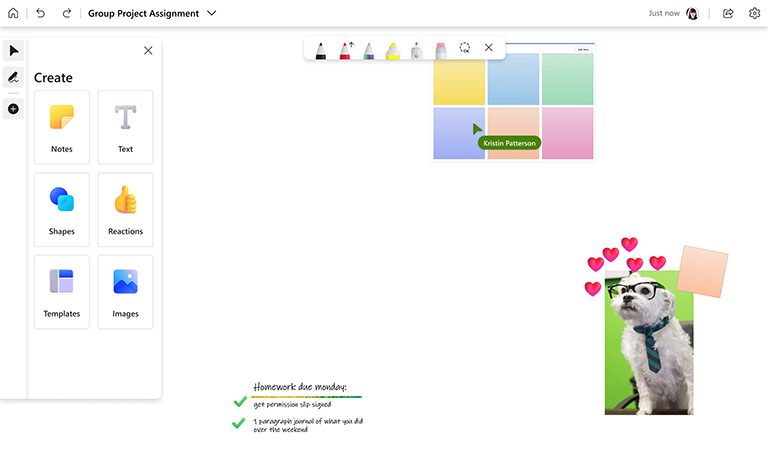
在 Microsoft Teams 設定群組
- 若要維持群組工作的私密性,請在 Teams 內使用群組聊天,而不要使用小組或頻道。
- 您可以為每個群組建立群組聊天 (每個群組中包含您自己) ,或指示學生這麼做。
- 要將白板加入聊天室,請在聊天視窗中選擇螢幕頂端的 + 鍵,搜尋 「白板」,選擇它,然後點擊 儲存。
- 現在可以直接從聊天或 Whiteboard 應用程式存取與群組聊天相關聯的 [白板]。
在專案期間
- 提供指示給學生,說明他們應該如何使用白板進行專案。 例如,釐清白板是否為繳交專案的一部分,或僅適用為專案期間的工作空間。
- 告知學生他們可以使用的 Whiteboard 功能,例如腦力激盪範本、圖形、影像插入、筆跡功能等。
- 鼓勵學生在會議期間使用白板,以即時互動和一起進行腦力激盪。
- 如果您的學生有疑問,他們可以將您加入聊天,或傳送 Whiteboard 共用連結,邀請您加入 [白板]。
工作模式之後
- 如果 Whiteboard 應該繳交完畢,讓您學生邀請您加入面板。 或者,讓他們從 [設定] 功能表上建立其設定 PNG 影像,然後傳送給您。
另請參閱
請查看我們其他的白板指南以深入了解!