

Whiteboard 為小組提供一個共同思考、嘗試不同想法,並制定最佳計劃的空間。 Whiteboard 已完全整合至 Microsoft Teams,可讓您輕鬆在 Teams 會議之前、期間和之後規劃專案。

請參閱這些提示,以在下一次規劃工作階段期間充分利用 Whiteboard。
提前準備您的白板
以下是在會議前準備白板的一些建議:
- 從白板選擇器畫面建立新的白板。
- 在「建立」面板中,選取 「範本」「>專案規劃」。
- 選擇最符合您需求的範本。 例如,選擇 [每日站立] 範本來追蹤工作負載和日常任務。 或者,如果您需要定義團隊的長期目標,請選擇 Project 啟動。
- 自訂範本以符合您的需求。 例如,您可以添加其他註釋、更改顏色或添加突出顯示箭頭。
- 以 PDF 格式上傳影像或相關文件。
- 若要深入了解,請參閱 Whiteboard 特色和功能
白板準備好之後,您可以傳送連結給您的小組。
控制會議
會議開始後,請按照下列步驟共用 您的面板:
- 選取會議共用匣中的 [共用 ] 圖示。
- 在 [白板] 區段中,選取 [Microsoft Whiteboard]。

白板選擇器檢視會隨即開啟。 您可以從清單中選取您已準備好的白板,或開始新白板。
以下是一些您在主持會議時可以使用的其他 Whiteboard 功能:
- 使用 [雷射筆] 工具引導小組的注意力。
- 使用螢光筆工具或箭號形狀來叫出重要概念。
- 新增自黏便箋以追蹤討論。
讓您的團隊保持參與
提醒您的小組,他們可以使用下列工具來即時共同作業:
- 新增自黏便箋以追蹤新想法。
- 使用自黏便箋表情符號,例如核取記號或笑臉,對想法進行投票。
- 使用筆跡工具在白板上繪圖或手寫筆記。
- 上傳影像,包括來自 Bing 的影像庫。
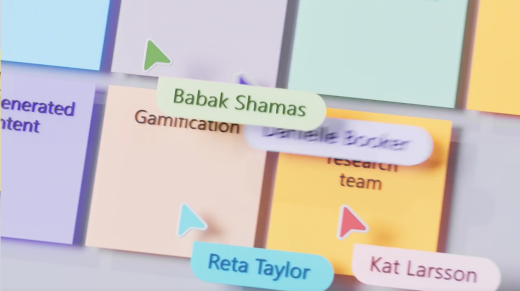
共同作業游標可讓您輕鬆追蹤哪些會議出席者正在進行哪些變更。
將計劃付諸行動
以下是一些在會議後跟進的建議,可讓團隊隨時了解情況:
- 傳送訊息給出席者,包含結果和任何後續活動。 您也可以包含白板的連結。
- 提醒會議出席者,他們可以在面板選擇器中找到白板。
- 傳送完成白板的快照給錯過會議的任何人員。 從 [設定] 功能表中選取 [ 匯出影像 ]。
- 若要深入了解,請參閱 會議後繼續在白板上工作。
執行一般規劃工作階段
如果您想要設定定期規劃會議,請執行下列動作:
在 Teams 中建立規劃頻道並且新增白板
- 在 Teams 中瀏覽至您的小組,選取 . . 功能 表,然後新增頻道。 其名稱應為您規劃的期間 (例如「第一季」)。
- 在相同頻道中,選取頂端的 [+ ] 按鈕,搜尋 Whiteboard,然後選取 [儲存]。
- 您的白板已連接至頻道,您可以開始規劃。
- 在 Teams 中提及,確保您的小組知曉頻道和白板。
完成規劃程序
- 使用專案規劃範本或建立您自己的範本來佈置白板的結構。
- 在白板上的清楚位置撰寫指示,讓小組成員知道如何使用。
- 某些指示可能包括指定特定色彩,以指出特定功能落在哪些區域,或哪些反應代表功能接受度等等。
- 指示小組成員在色彩編碼的自黏便箋上,將待辦項目填入到白板。
- 在與規劃相關聯的會議期間,使用白板來移動待辦項目,促進相關交談。
- 設定計劃之後,請將其遷移到您的專案管理系統。