
使用這些實用的提示和訣竅更加充分享用 Microsoft Whiteboard 體驗!
不需從頭開始
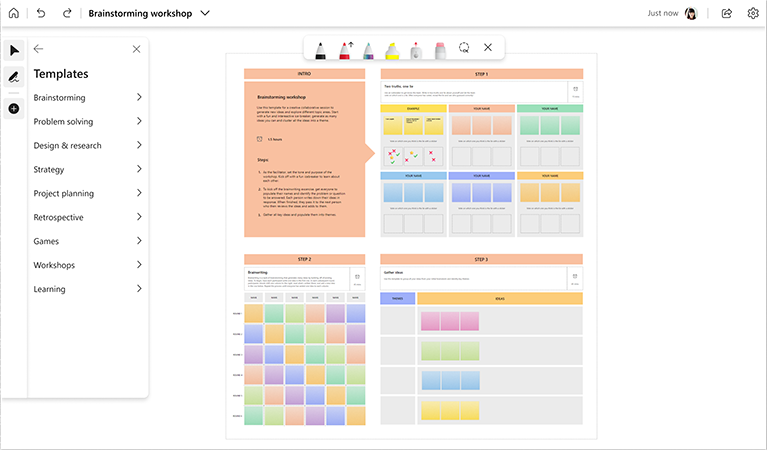
不確定如何開始新白板嗎? 使用我們預先建立、可自訂的範本來激發靈感,以用於常見情境,例如腦力激盪、課程計畫、比較與對比、兩個真實與一個謊言遊戲等等!
- 如需詳細資訊,請瀏覽 Whiteboard 範本頁面 。
需要時將白板設為唯讀
如果您是在 Microsoft Teams 會議或頻道開始白板,每當您想要同事或學生停止在其上共同合作時,即可將白板設為唯讀模式。 這是完成白板的實用方式 (例如在的實用方式,例如在過了期限之後)。
注意
唯讀模式只有在您啟動 Teams 會議或頻道中的白板時才能使用。
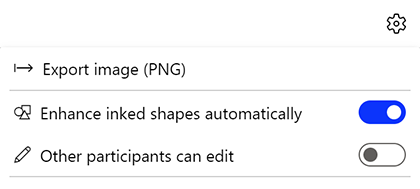
您可以關閉 [設定] 功能表中的 [其他參與者可以編輯] 選項,來為您已開啟的白板啟用唯讀模式。 即使會議結束,您的喜好設定仍然對目前的面板有效。
- 請查看 [設定] 功能表頁面 以深入了解。
使用表情符號促進參與度
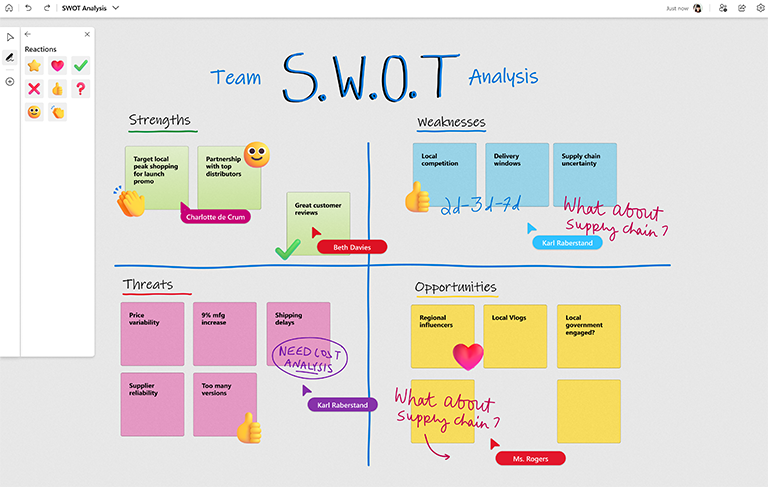
使用表情符號與其他人互動,並在共用白板上對構想和項目進行投票。
使用筆跡工具以取得更好的視覺效果
使用筆跡圖形辨識快速建立完美的圖形。 繪製熟悉的圖形並觀看 Whiteboard 將它們變得更為精準清晰!

需要視覺化工作流程或程序嗎? 使用箭號筆以您喜愛的色彩繪製箭號。

使用筆跡時按住 Shift 鍵,輕鬆地繪製完美直線。

使用鍵盤快速鍵來節省時間
使用這些便利的鍵盤快速鍵,加速 Whiteboard 上的互動。
| 切換到 [繪圖]模式 | Alt + W / Alt + W + 1 |
|---|---|
| 手寫筆 2 | Alt + W + 2 |
| 手寫筆 3 | Alt + W + 3 |
| [螢光筆] | Alt + H |
| 橡皮擦 | Alt + X |
| 箭號模式 | Alt + A |
| 雙箭號 | Alt + Shift + A |
| 美化 | Alt + B |
透過滑鼠右鍵動作節省時間
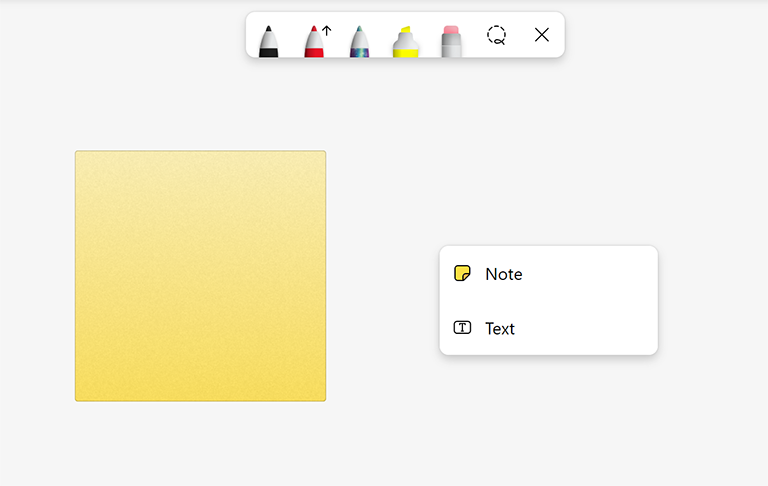
以滑鼠右鍵按一下白板上的任何位置以新增自黏便箋或文字方塊,然後將它移到想要的位置。
在白板上有數個物件? 使用簡單的物件貼齊和對齊指南,快速對齊您的內容。

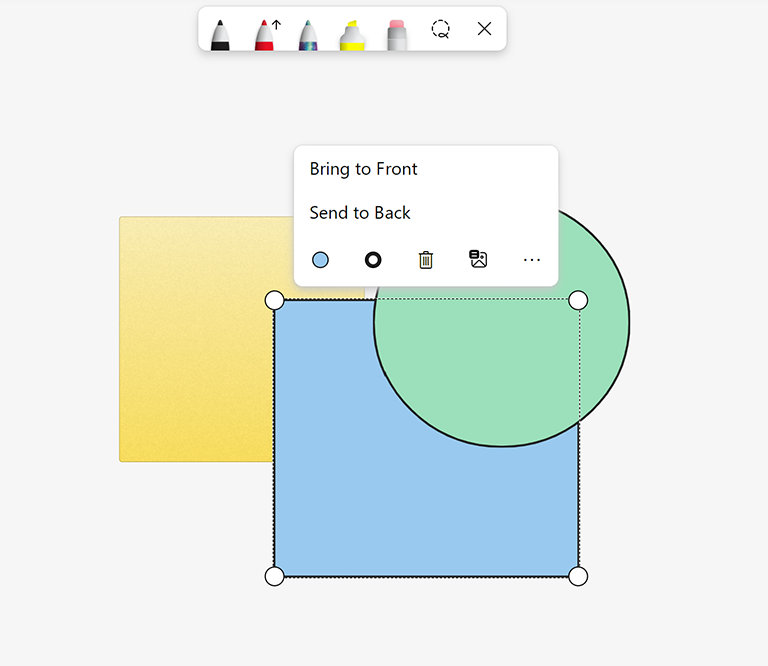
以滑鼠右鍵按一下任何物件以將其移至白板前方或後面,刻意控制重疊的物件。
另請參閱
請查看我們其他的白板指南以深入了解!