
您可以共用白板,讓所有參與者在 Teams 會議中使用。 同一塊白板同時存在於 Windows 10、iOS 及網頁版的白板應用程式中。
- 從手機或平板加入 Teams 會議後,選擇 「更多選項」。
- 從選項列表中選擇 「分享白板 」。
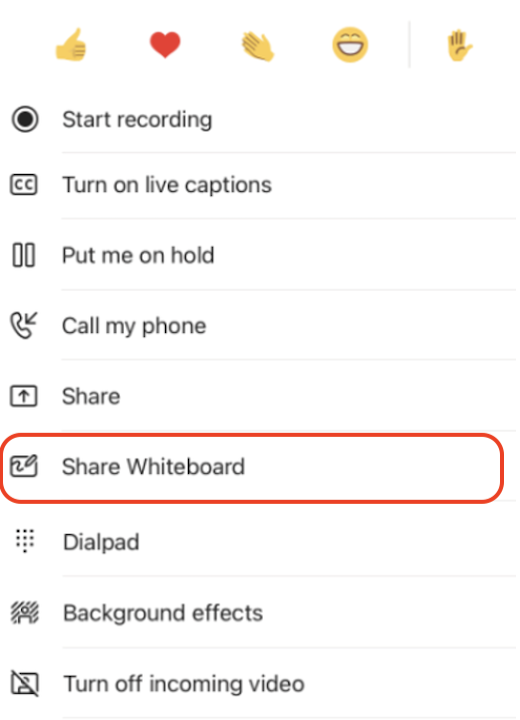
你如何在手機上的 Teams 會議中使用白板?
一旦白板畫布啟動,Teams 會議的參與者就能協同描線和打字。
- 要加墨水,點擊 鋼筆 圖示,選擇顏色,然後開始在黑板上繪畫、素描或書寫。
- 要新增文字,請點擊 備忘錄 或 文字 圖示,然後開始輸入。 這些物件可以在畫布上移動。
為了更豐富的功能,Teams 會議參與者可以在功能齊全的 Microsoft Whiteboard 應用程式中開啟他們正在編輯的白板,支援 Windows 10 或 iOS,加入其他內容類型並使用額外功能。 這些變更將顯示在 Teams 會議中正在編輯的白板上。
如何?在手機 Teams 會議中停止共用白板?
在行動 Teams 會議中停止共享白板有兩種方法。
- 從主會議視窗點選白板橫幅的 「停止 」。
- 從 更多選項中,點選 「停止分享白板」。