Microsoft Whiteboard 的新內容
套用到
Microsoft Whiteboard 不斷變化與演進。 隨著新功能釋出,我們會持續在本頁重點介紹——記得定期回來分享!
最近推出了多項新功能:
- 在白板中設定預設背景
- 在白板中新增表單輪詢作為 Loop 組件
- 在 Microsoft Teams 會議中開啟現有白板
- 引導使用者透過白板操作,並使用追蹤功能
- Teams 會議中的註解
- 在 Teams 會議中與外部使用者協作
在白板中設定預設背景
現在,你可以輕鬆自訂白板體驗,選擇背景並將其設為未來所有白板的預設。 在「格式化背景」選項下新增的「設定為預設」勾選框,確保每次建立新白板時,你偏好的背景都會自動套用,節省時間並提升生產力。
在白板中新增表單輪詢作為 Loop 組件
使用者現在可以直接複製 Loop 元件並貼上到白板上。 此功能允許您只要貼上連結,即可將 Microsoft Forms 投票加入畫布。 投票會立即顯示,讓合作者能輕鬆查看並互動。 這種無縫整合能幫助你即時收集並視覺化回饋,使你的協作會議更具生產力與吸引力。
在 Microsoft Teams 會議中開啟現有白板
使用者現在可以選擇現有的白板,在 Teams 會議中分享。 這讓你可以事先準備白板,或持續迭代進行專案。
引導使用者透過白板操作,並使用追蹤功能
「追蹤」讓你的白板參與者能跟隨你的觀點,隨著你在畫布上移動,討論並進行編輯。 這是展示在白板上製作資料、引導參與者完成活動和課程的絕佳方式。 透過白板與「追蹤」查看導覽員,了解更多資訊。
Teams 會議中的註解
註解讓你能在 Teams 會議中共享螢幕,共同設計、範本或簡報。 會議中的每個人都可以立即開始註解,協作游標也讓所有參與者都能輕鬆查看所做的變更。
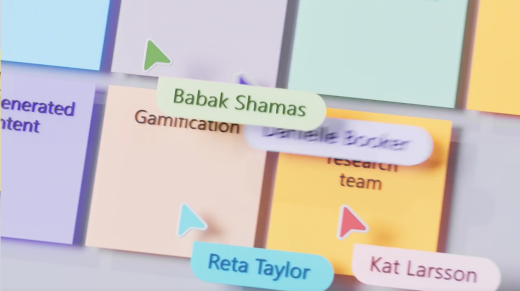
請參閱「 在 Microsoft Teams 分享螢幕時使用註解 」以了解更多。
在 Teams 會議中與外部使用者協作
隨著 商務用 OneDrive 儲存的轉換,你現在可以與其他組織的參與者即時在白板上協作。 請注意,管理員需確保已啟用正確設定,才能使用此功能。
在白板上新增連結和線上影片
你現在可以直接在白板上新增可點擊連結。 根據連結的不同,它會以連結形式顯示、預覽內容,或者如果是支援影片,會顯示影片並讓你直接在白板上播放和暫停。 了解更多關於 插入連結 與 插入線上影片的資訊。
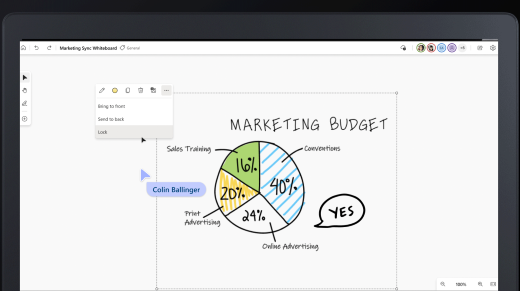
鎖定與解鎖物件
白板可以讓你鎖定任何物件到畫布上,讓它無法被移動。 同時解鎖所有物品也很容易。 詳情請參閱 白板鎖定內容 。
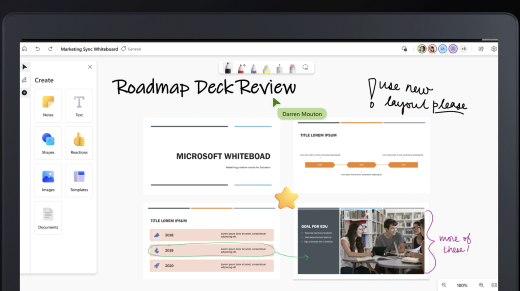
插入 Bing 圖片
最新版本讓你輕鬆地將 Bing 圖片加入白板。
新幫助中心
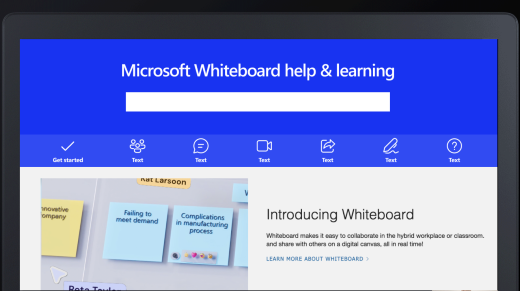
Whiteboard 新增了一個幫助與學習頁面,你可以在那裡找到常見問題的答案。 請參考 support.microsoft.com/whiteboard 開始。