
摘要
自動超解析度 (自動 SR) 是 Windows 內建的超解析度技術,可為玩家在 Copilot+ PC 電腦和 ROG XBOX Ally X 上的現有遊戲庫帶來高品質的升頻。如果不進行升級,玩家通常必須在視覺品質和畫面播放速率之間做出選擇:提高解析度或圖形設定會增加視覺品質,但會降低畫面播放速率,而降低它們可以提高畫面播放速率,但會以影像品質為代價。 Auto SR 通過允許遊戲以較低分辨率渲染,然後將圖像升級到更高分辨率來解決這一權衡,同時為玩家提供詳細的視覺效果和更流暢的幀速率。 本文說明 Auto SR、其需求、進階設定、常見問題集等等。
本頁內容
使用自動 SR 的需求
| 類別 | 需求 |
|---|---|
| 裝置 |
|
| 作業系統 | Windows 11,版本 24H2 或更新版本,已完整更新 |
| 顯示器解析度 | 1080p 或更高版本 |
| 駕駛 | 最新的圖形和神經處理器驅動程式。
|
| 自動 SR 套件 | 適用於 Snapdragon®、 AMD RyzenTM 和 Intel Core Ultra 系列 3 平台的最新版本 |
| 遊戲 | 在 x64、x64 模擬或 Arm64 上原生執行的 DirectX 10 或更新版本 |
| 理想的輸入解析度 | 為了獲得最佳結果,請將解析度設定為最接近:
|
| Game Bar (建議) | 最新版本 |
 >] 選取 [
重要
不支援使用特定格式的遊戲 (例如 10 位元格式) 、x86 專屬遊戲和其他圖形執行階段,包括 DirectX 9、Vulkan、OpenGL。
快速入門手冊
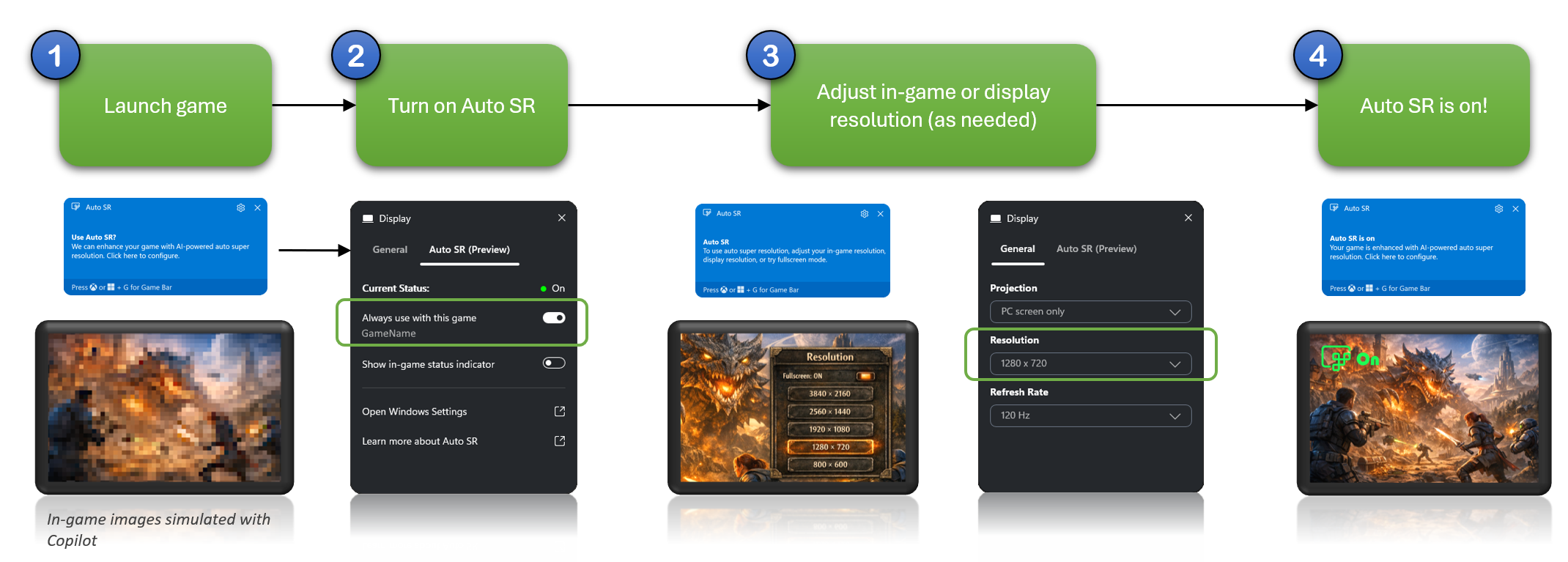
Game Bar 中的 顯示小工具 是 [自動 SR] 的主要介面,可在不離開遊戲的情況下,針對 每個遊戲啟用該功能、取得設定指導,並檢查狀態。 有些步驟也需要在遊戲自己的設定中進行調整。 若要開啟自動 SR:
啟動您的遊戲: 您可能會看到自動 SR 可用的通知。
啟用自動 SR:按一下通知或按
 或 Win + G,開啟顯示小工具中的自動 SR 索引標籤,然後前往小工具功能表顯示>>自動 SR。 開啟下列切換開關:
- 一律搭配此遊戲使用
- 顯示遊戲內狀態指示器
視需要調整解析度和顯示模式 () : 只有在步驟 2 中的切換開關已 開啟 且使用支援的解析度和顯示模式時,才會套用自動 SR。
- 在遊戲設定中,選取支援的解析度
- 將顯示模式設定為 [全螢幕 ] 或 [獨佔全螢幕]。
檢查顯示設定 ([自動 SR] 是否仍關閉) : 在 [顯示器] 小工具的 [ 一般 ] 索引標籤中,將顯示器解析度變更為支援的值。
確認正在套用自動 SR: 在遊戲視窗中尋找自動 SR 狀態指示器
 並盡情享受吧! 如果看不到指示器,請檢查 [顯示] 小工具中的 [自動 SR ] 索引標籤,以取得需要修正項目的詳細資料。
注意
下次啟動此遊戲時,只要解析度和顯示模式維持在支援的設定,自動 SR 就會自動開啟。
自動 SR Game Bar 小工具概觀
[顯示] 小工具中的 [自動 SR] 索引標籤會顯示您目前的遊戲是否啟用了自動超解析度 (自動 SR) ,如果沒有,為什麼不在不離開遊戲的情況下啟用。 主要有兩個部分:小工具本身和 Game Bar 通知。
[ 目前狀態 ] 會顯示正在進行中的遊戲是否為 [自動 SR] 使用中。 可能的狀態包括:
- 開啟:Auto SR 正在積極增強您的遊戲。
- 關閉,需要採取動作: 遊戲已啟用自動 SR,但目前尚未啟用,因為解析度不受支援或需要重新啟動遊戲。
- 關閉:遊戲的 [自動 SR] 已關閉,且未主動執行。
永遠在此遊戲中使用 切換開關可用來開啟或關閉遊戲的 [自動 SR]。 您可以在遊戲執行時使用此功能來開啟和關閉它,以查看視覺品質的差異。 這相當於下方所述的 Windows 設定中的每一遊戲設定。
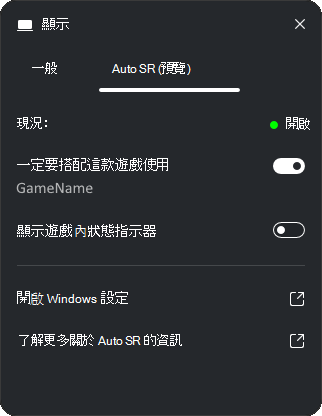
[顯示遊戲內狀態指示器] 切換用來開啟遊戲內指示器,輕鬆判斷遊戲中是否正在執行 [自動 SR]。 開啟 & 時,您會在遊戲畫面角落看到此圖示:
Game Bar 通知也可能會顯示,以提高對遊戲中自動 SR 狀態的認識 - 無論它是否已開啟、可供開啟,或需要在遊戲中啟用動作。
使用 Windows 設定和通知進階設定
未安裝 Game Bar 時,請使用 Windows 通知或 Windows 設定為個別遊戲啟用自動 SR、一次為所有支援的遊戲開啟它,或在遊戲啟動時自動調整顯示解析度。 在以下各節中深入了解。
使用 Windows 通知為個別遊戲啟用自動 SR
當 Game Bar 本身未安裝或其通知已停用時,可以直接從 Windows 通知開啟自動 SR。
若要為遊戲啟用自動 SR:
- 第一次啟動支援的遊戲時,您會看到 [使用自動 SR ] 選擇加入通知。
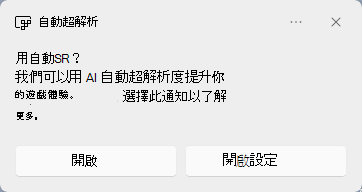
- 選取 [開啟] 以啟用該遊戲的 [自動 SR]。
- 如果您的解析度和顯示模式處於相容設定,自動 SR 會立即開啟,並顯示 「自動 SR 已開啟」 通知。
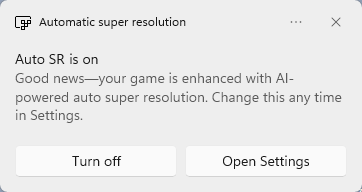
- 否則,如果您先前已關閉 [自動 SR],則後續通知會提示您調整解析度或重新啟動遊戲 (如下所示) 。
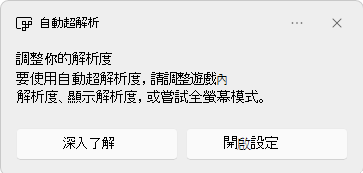
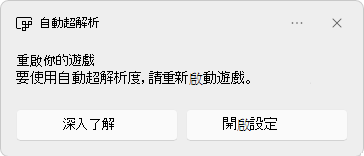
注意
啟用後,只要遊戲處於相容設定,自動 SR 就會自動套用至未來啟動。
若要停用遊戲的自動 SR:
- 啟動遊戲,您會看到 [自動 SR] 開啟通知 。
- 選取 [關閉] 以停用自動 SR。
透過 Windows 設定為個別遊戲啟用自動 SR
若要開啟或關閉遊戲的 [自動 SR]:
- 選取 [開始]
 > 設定
> 設定 >
> >顯示器
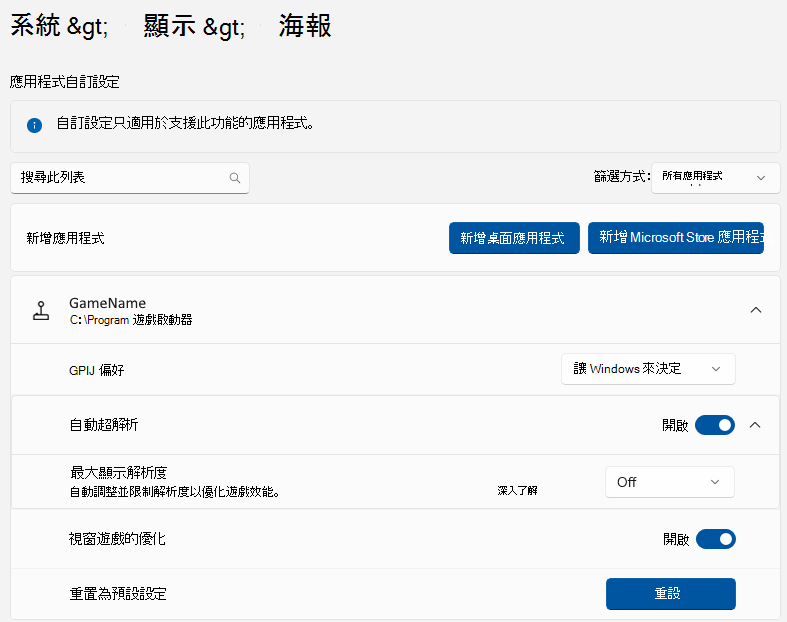
>顯示器 >圖形>應用程式的自訂設定,尋找遊戲 (或新增遊戲的 .exe 檔案) 。
 - 選取遊戲,並將 [自動超解析度 ] 切換設為 開啟 或 關閉。
使用 Windows 設定為所有支援的遊戲啟用自動 SR
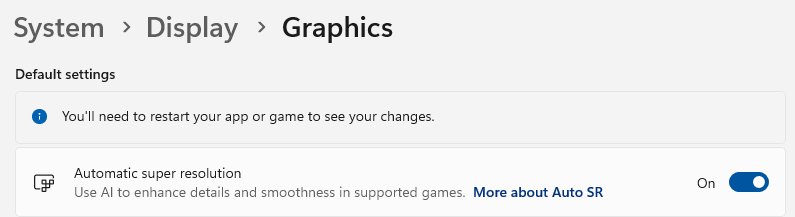
若要為所有支援的遊戲啟用自動超解析度 (自動 SR) ,請開啟 [自動 SR] 預設值,而不是個別設定每個遊戲。
若要為所有支援的遊戲開啟 [自動 SR]:
- 選取 [開始]> 設定> [系統> 顯示>圖形]。
- 在 [預設設定] 底下,開啟或關閉自動超解析度。
自動 SR 預設值和個別遊戲設定如何交互作用
為遊戲啟用 [自動 SR] 會覆寫為所有遊戲設定的 [自動 SR] 預設值。 這些設定可以透過兩種方式一起使用:
- 為少數遊戲以外的所有遊戲啟用自動 SR:開啟 [自動 SR] 預設設定,然後針對要排除的特定遊戲關閉 [自動 SR]。
- 若要僅針對特定遊戲啟用自動 SR: 關閉 [自動 SR ] 預設設定,然後針對您想要包含的特定遊戲開啟 [自動 SR ]。
注意
如上一節所述,可能仍需要對個別遊戲進行遊戲內解析度設定等調整,才能套用 Auto SR。
在遊戲啟動時自動調整解析度
Windows 設定可以讓遊戲以自動 SR 支援的解析度自動啟動,並在您結束時還原。 這適用於不想自行設定解析度的玩家,以及不公開自己轉譯解析度設定的遊戲 (例如只提供無邊框視窗模式) 的遊戲。
- 前往 [開始]> 設定>>顯示>圖形 > 應用程式的自訂設定,然後選取您的遊戲。
- 在 [最大顯示解析度設定] 底下,下拉式選項會顯示支援自動 SR 的解析度。
- 選擇所列的其中一個支援自動 SR 的解析度。
- 設定完畢後,此設定會在遊戲啟動時將顯示器變更為設定的解析度,並限制遊戲看到較高的解析度。 遊戲結束時,將會還原原始顯示解析度。
Microsoft 對負責任的 AI 和隱私權的承諾
自 2017 年首次定義我們的 AI 原則並稍後透過我們的負責任的 AI 標準實踐我們的方法以來,Microsoft 便一直致力於以負責任的方式推動 AI 的發展。 隱私權和安全性是我們開發和部署 AI 系統時的原則。 我們致力於協助客戶負責任地使用我們的 AI 產品、分享我們的學習內容,並建立以信任為基礎的合作關係。 如需有關我們的負責任 AI 作業、指導我們的原則,以及我們為確保我們負責任地開發 AI 技術所建立的工具和能力詳細資訊,請參閱負責任的 AI。
所有增強遊戲視覺效果的處理均使用整合式 GPU 和神經處理單元 (NPU) 在裝置上進行。 圖形和遊戲詳細資料絕不會離開您的裝置,也不會與雲端或 Microsoft 共用。 如需詳細資訊,請檢閱 Microsoft 隱私權聲明。
我們想知道您的想法!
我們想知道您的想法! 如果您喜歡某些內容,特別是如果您不喜歡 Auto SR 的某些內容,您可以將意見反應傳送給 Microsoft。
若要提供意見反應:
- 開啟 [意見反應中樞]。
- 選取 [回報問題 ] 或 [建議功能]。
- 提供意見反應的詳細資料,並在摘要中包含 [自動 SR ] 字樣。
- 選取 遊戲和 Xbox>遊戲效能。
- 可能的話,請在 [新增更多詳細資料] 步驟中選取 [重新建立我的問題],然後選取 [提交!]
您也可以傳送電子郵件至 autosr@microsoft.com直接與 Auto SR 團隊聯繫。
常見問題集
自動 SR 預設為開啟嗎?
自動 SR 預設不會開啟,它是一項選擇加入的功能。注意
在配備 Snapdragon X 系列處理器的舊版裝置上,自動 SR 預設會套用至一組經 Microsoft 驗證的遊戲,包括 BeamNG.drive、Borderlands 3、Control (dx11) 、Dark Souls III、God of War、Kingdom Come: Deliverance、Resident Evil 2、Resident Evil 3、Sekiro: Shadows Die Twice、Sniper Ghost Warrior Contracts 2 和 The Witcher 3。
為什麼自動 SR 無法增強我的遊戲?
自動超解析度 (自動 SR) 適用於因裝置而異的特定彩現解析度。 一般而言,自動 SR 可增強低於 1080p 轉譯的遊戲。如果您的遊戲以不受支援的解析度執行,您會看到提示您調整解析度的通知。 Xbox Game Bar 顯示小工具中的 [自動 SR] 索引標籤也會顯示裝置特定的建議解析度。
調整遊戲的解析度
變更彩現解析度的方式取決於遊戲。
使用遊戲內設定 (建議的)
大部分支援 全螢幕 或 獨佔全螢幕 模式的遊戲都可讓您在其設定中變更轉譯解析度。
- 尋找名為 [解析度] 或 [轉譯解析度] 的設定。
- 此設定通常位於 [圖形] 或 [顯示卡] 下。
變更顯示器解析度:
部分遊戲僅支援 無邊框視窗全螢幕 模式。 在這些情況下,變更遊戲內解析度可能無法使用,或可能不會影響遊戲的輸出解析度。
如果是,請改用下列其中一個選項來變更顯示器解析度:
- 在 Windows 圖形設定中設定遊戲的最大 顯示解析度 。
- 變更 Xbox Game Bar 顯示 小工具中的顯示解析度。
- 啟動遊戲之前,請移至 [開始設定>>] [系統>顯示],並調整解析度。
選取支援的解析度後,請在出現提示時重新啟動遊戲。
我的裝置上的自動 SR 支援哪些解析度?
[需求] 區段會列出支援的範圍。 玩家也可以透過檢查其中一項,在裝置上找到支援的解析度:
- [顯示] 小工具) 中的 Game Bar 小工具狀態 ([自動 SR] 索引標籤
- [Windows 設定] ([設定>]、[系統>顯示>圖形>]、[自訂應用程式設定] 中的 [最大顯示解析度] 下拉式清單) 。 下拉式清單只會列出支援自動 SR 的解析度。
如何?確定我擁有最新版本的自動 SR?
若要檢查您是否擁有最新版本的自動 SR,請開啟您裝置上的 Microsoft Store 應用程式,檢查是否有自動超解析度套件的更新。
秘訣
若要確保 [自動 SR] 一律為最新狀態,請開啟應用程式自動更新。
自動 SR 是否適用於支援 HDR 的遊戲?
自動 SR 目前不支援 HDR 內容。 若要在支援 HDR 的遊戲中使用 HDR,您必須關閉 [自動 SR]。
我想要在啟動遊戲時自動變更顯示器解析度。我可以這麼做嗎?
是的,這是由 [每個遊戲的最大 顯示解析度 ] 設定所控制。 預設設定為關閉。 若要在啟動遊戲時啟用自動解析度變更,請從下拉式功能表中選取其中一個可用的解析度。 裝置上的所有解析度選項都支援自動 SR。
為什麼啟用 [自動 SR] 時,文字或 UI 元素有時候看起來不太理想?
[自動 SR] 的設計目的是要從低彩現解析度升級到高輸出解析度。 有些遊戲可能難以以低解析度呈現精細文字或 UI 元素。 Microsoft 有一份經過驗證的遊戲清單,可以避免這些類型的問題。 如果您覺得品質損失是有害的,您或許可以找到效果更好的替代解決方案,或者您可以關閉自動 SR。
為什麼啟用 [自動 SR] 時,我會看到奇怪的呈現效果?
Auto SR AI 模型經過各種遊戲和遊戲風格的訓練。 然而,有時在特定的渲染情況下可能並不完美。 Microsoft 有一個經過驗證的看起來很棒的遊戲列表,我們發現該模型在大多數遊戲中都表現良好。 當然,如果您發現您不喜歡自動 SR 的遊戲,您可以提交有關遊戲的意見反應或關閉自動 SR。
Auto SR 如何與其他遊戲內的超級縮放技術互動?
Auto SR 已整合至 Windows 作業系統和顯示管線,其運作獨立於遊戲本身的縮放技術。 雖然啟用或停用遊戲中的縮放比例可能會影響品質或畫面播放速率,但具體結果會因遊戲、設定和系統而異。
為什麼我收到的螢幕擷取畫面解析度低?
像 Game Bar、剪取工具等 Capture 工具都是以擷取視窗內容為基礎。 由於自動 SR 與您的電腦顯示器整合的方式,這些擷取工具通常不會擷取您在螢幕上看到的自動 SR 影像,因為它比遊戲視窗大。
我可以開啟 x64 Windows 遊戲的自動 SR 嗎?
是的,Auto SR 原生支援 x64 遊戲,也可透過 arm64 裝置上的模擬進行模擬。
注意
如需可在 arm64 上使用 Auto SR 的遊戲清單,請瀏覽 http://www.worksonwoa.com,這是 Microsoft 已提供相容性資料的協力廠商開放原始碼網站。 在遊戲頁面中,選取 [自動 SR 篩選],然後選取 [是,開箱即用] 和 [是,選擇加入] 以取得自動 SR 遊戲的完整清單。
我可以關閉自動 SR 通知嗎?
是,通知可設定如下:
- 若要關閉自動 SR Game Bar 通知,請前往 [Game Bar 設定 > ] [其他設定 > 小工具],然後關閉 [ 顯示自動 SR 通知]。
- 若要關閉 Windows 通知,請按一下 ...>從通知本身關閉所有自動超解析度通知,或前往 [設定>>] 系統通知並關閉自動超解析度。