

摘要
本文說明如何在 Windows 11 中的時鐘應用程式中使用鬧鐘和計時器,並涵蓋如何建立和回應鬧鐘和計時器。
選取 [ 開始]
 ,然後從應用程式清單中選取 [時鐘 ],或在搜尋方塊中輸入 [時鐘]。
選取計時器或鬧鐘。
- 如果您選取計時器,則可以使用四個預設計時器。 如果您想要建立新的計時器,請選取
 。
。 - 如果您選取鬧鐘,則可以使用一個預設鬧鐘。 如果您想要建立新的警示,請選取 。
- 如果您選取計時器,則可以使用四個預設計時器。 如果您想要建立新的計時器,請選取
即使關閉應用程式或鎖定裝置,鬧鐘與計時器仍會運作。 如果您看到只有在裝置喚醒時才會顯示通知的警告,請確定您的裝置不會進入睡眠 (移至 [開始]>設定 >[系統
>[系統 >電源 & 電池
 ],然後選取 [螢幕和睡眠 ] 以調整裝置的睡眠設定) 。
將您的膝上型電腦或平板電腦接上電源,並確定裝置的音量夠大聲,可以聽到鬧鐘或計時器。
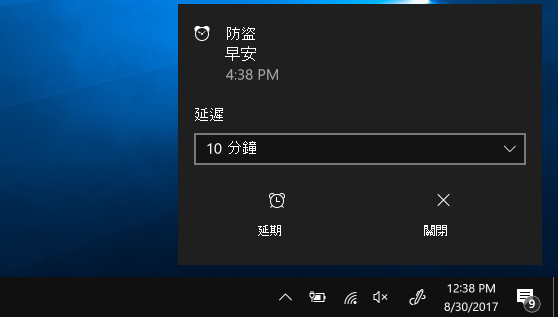
若要回應鬧鐘,請選取 [延遲] 或 [關閉 鬧鐘] 以完全停止鬧鐘。
如果您需要變更時鐘的時區,請前往 [設定]
> [時間] & [語言 >] [日期 & 時間]。 您可以將 設定為自動設定時區 為 開啟 ,或將其設定為 關閉, 然後使用 時區 下的下拉式功能表手動選擇您偏好的時區。
 >
>