
什麼是步數記錄器?
步驟記錄器 (也稱為問題步驟記錄器 (Windows 7 中的 PSR) ) 是內建的 Windows 工具,可協助擷取和記錄螢幕上的使用者動作。 它會在您執行工作時自動記錄桌面螢幕擷取畫面以及描述性、註釋的步驟,讓您更輕鬆地重現和疑難排解問題。 錄製的螢幕擷取畫面和逐步說明文字會儲存至檔案,以便日後檢閱或與支援小組共用。
步驟記錄器淘汰
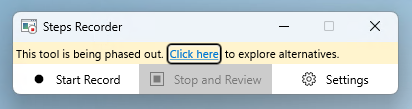
為了持續致力於增強和創新 Windows 體驗,我們希望通知使用者 PSR 的重要變更。 從 2024 年 2 月的 Windows 11 更新開始,PSR 包含新的橫幅通知。
這是怎麼一回事?
淘汰 PSR:這項變更是我們簡化產品並專注於為使用者提供更進階和整合工具的計畫的一部分。
2024 年 2 月的 Windows 11 更新:為了確保轉換順暢,我們在此 Windows 更新中在 PSR 內引入了橫幅,以提高意識。 使用此資訊可協助您移轉至其他可從 Microsoft 取得、提供類似或更多功能的有效工具。
錄製螢幕的替代工具
下列工具可用來錄製螢幕:
- 剪取工具:提供螢幕錄製功能,這是 PSR 的良好替代品,並且還隨 Windows 一起提供收件匣。 若要尋找此工具,請在工作列或 [開始] 功能表
 中搜尋「剪取工具」。
2023 年,內建螢幕錄影機在 Windows 11 裝置的截圖工具中推出。 使用此功能,您可以在開始錄製之前選取並調整螢幕的一部分、預覽,然後與其他人共用。 要開始錄製屏幕,只需打開截圖工具並選擇 “錄製” 選項。 您也可以視需要暫停錄製內容。
深入了解如何使用 剪取工具來擷取螢幕擷取畫面。
如果您找不到剪取工具,請從 Microsoft Store 取得。 -
Xbox Game Bar:它可在 Windows 中的 Xbox 應用程式中使用。 若要開啟 Xbox Game Bar,請使用鍵盤快速鍵 Windows 標誌鍵
+ G。Xbox Game Bar 可讓您在 Windows 上玩遊戲時控制所有喜愛的遊戲活動。 它還提供螢幕錄製功能。
深入瞭解如何使用 Game Bar 在電腦上錄製遊戲短片。 -
Clipchamp:Microsoft Clipchamp 是一款影片編輯工具,也可用於錄製螢幕。 在 Windows 11 裝置上,只要在工作列中或透過 [開始] 功能表搜尋 “Clipchamp” 即可。
深入瞭解如何使用 Clipchamp 進行螢幕錄製。
如果您在裝置上找不到 Clipchamp,請從 Microsoft Store 取得。
注意
2024 年 2 月 Windows 11 更新之前的 Windows 11 版本仍會支援 PSR。