
找不到所需資訊嗎?
嘗試 [取得協助] 應用程式!
開啟應用程式 找不到所需資訊嗎?
嘗試 [取得協助] 應用程式!
摘要
Windows 更新提供最新的功能與安全性改良功能,有助於將您的電腦保持較新狀態而且更加安全。 在安裝程序開始之前,Windows 會先檢查裝置中是否有足夠的儲存空間,可用於安裝程序以及這些新功能和安全性改良功能。 如果空間不足,系統會提示您釋放儲存空間。
注意
如果您電腦的儲存空間即將用完,請參閱如何在 Windows 中釋放磁碟空間。
使用儲存空間感知器釋放空間 (建議的)
儲存空間感知器可以自動移除暫存檔案,並協助釋放 Windows 更新所需的空間。
- 選取 [開始設定>>] [系統>儲存空間]。
- 開啟 儲存空間感知器。
- 選取 [清除建議],檢閱建議的檔案,然後選取 [ 清理]。
使用清除建議
清除建議可協助您快速找到可安全移除的檔案。
- 選取 [開始設定>>] [系統>儲存空間]。
- 選取 清除建議。
- 檢閱檔案類別,選取要移除的項目,然後選取 [清理]。
使用外部儲存空間來完成更新
如果您的裝置沒有足夠的可用空間,您可以暫時使用外部儲存裝置。
必要條件:
- 至少具備 10 GB 可用空間的外部儲存裝置
- 網際網路連線
- 將外部儲存裝置連接到您的電腦。
- 選取 [開始設定
 >]、[
>]、[ >Windows Update
 ]。
]。 - 如果您沒有足夠的可用磁碟空間來安裝更新,您應該會在 [Windows Update] 索引標籤上看到名為 [修正問題] 的選項。 如果是,請選取 [修正問題]。 這會啟動一個工具,讓您使用外部存放裝置來更新電腦。
- 使用外部儲存裝置來進行更新前,請先確認已備份任何重要的檔案。
- 連接外部儲存裝置,並從下拉式功能表中選擇該裝置。
- 選取[下一步],然後依照指示完成安裝更新。
- 安裝完成後,您就能安全地移除外部儲存裝置。
即使在選擇外部儲存裝置後,如果內部磁碟機上沒有足夠的可用空間,系統可能仍會提示您釋放更多空間。
如果不想使用外部儲存裝置,請選取 [我不要使用外部儲存空間]。
常見問題集
下列問題均是針對磁碟空間太少和 Windows Update 相關的問題。 深入了解 Windows Update。
我如何得知我的可用磁碟空間不足而無法安裝更新?
當可用空間不足而無法安裝更新時,會出現快顯通知,提示您需要更多空間才能安裝更新。
當您選取 [修正問題]時,系統會通知您需要多少額外空間。 系統也會告知您可以使用外接式存放裝置,這樣您就不需要在系統磁碟機上釋放大量空間。
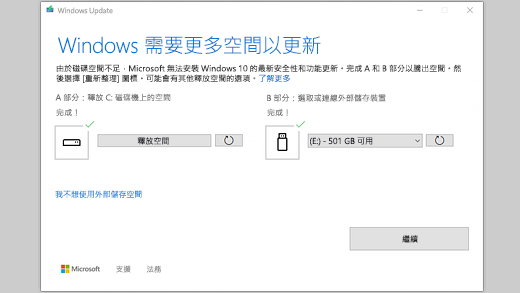
您的裝置總共需要多少可用磁碟空間才能完成更新,會視情況而有所不同。 通常,功能更新需要 6 GB - 11 GB 或以上的可用空間,而品質更新則需要 2 GB - 3 GB 或以上。 了解功能更新和品質更新之間的差異。
為何 Windows 在更新程序期間會需要額外的空間?
需有磁碟空間才能下載更新、下載目前安裝之任何選用功能與語言的新版本,以及套用更新。 另外還需要暫時性的額外空間以支援移除更新 (通常是 10 天)。 在更新完成之後,可以回收此空間。
若要這樣做,請選取 [開始]>設定> [系統 >儲存空間
>儲存空間 >清理建議]。 選取要移除的項目之後,針對該區段,選取 [清理] 按鈕。
更新是壓縮檔的形式以降低下載大小。
注意
對於有保留儲存空間的裝置,更新會先使用保留的儲存空間,然後再使用其他磁碟空間。 如需詳細資訊,請參閱 Windows 保留儲存空間的運作方式。
為何更新 Windows 所需的空間量差異這麼大?
完成功能更新所需的空間,取決於兩個因素:一個是依循哪一個更新途徑,另一個是安裝功能更新時要套用至電腦的選用內容和其他更新的大小。
注意
對於有保留儲存空間的裝置,更新會先使用保留的儲存空間,然後再使用其他磁碟空間。 如需詳細資訊,請參閱 Windows 保留儲存空間的運作方式。
Windows 會視目前可用的磁碟空間量,來依循三個不同的功能更新途徑。
-
可用磁碟空間很多的電腦
當您使用電腦時,Windows 會自動嘗試在背景中完成更多更新程序。 這會大幅降低電腦在更新期間 離線 (或無法使用) 的時間,但可能會暫時使用更多的磁碟空間來完成更新。 深入了解我們為了減少更新期間離線時間所做的努力, 目前僅 (英文) 。 -
可用空間有限,但仍足以自動完成更新的電腦
Windows 會自動最佳化以減少安裝更新所需的可用磁碟空間量。 這將會導致更長的離線安裝時間。 -
空間不足而無法自動安裝更新的電腦
Windows 會提示您釋放磁碟空間或使用外部儲存空間,以暫時擴充您電腦上的儲存空間。 如果您使用外接式存放裝置,Windows 就不需要使用系統磁碟機上太多的可用空間,因為它可以暫時使用外部儲存空間。
除了這些更新途徑的差異外,所需的可用磁碟空間總量還取決於要安裝的選用內容,以及要套用至電腦的其他更新而有所不同。 例如:
選用功能。 Windows 已預先安裝許多選用功能,或是視需要由系統取得,或由您以手動方式取得。 您可以前往 [開始]
>>、[設定]、[應用程式]、[選 >用功能],查看電腦上已安裝哪些更新。
這些功能的大小差異很大,從小於 1 MB 到幾乎有 2 GB 的 Windows Mixed Reality 入口網站。 您可以經由解除安裝不需使用的選用功能,來減少在電腦上安裝功能更新時所需的空間量。
所安裝的語言。 Windows 有許多不同語言的在地化版本。 雖然大部分人一次只會使用一種語言,但有些人會切換使用兩種或更多種語言。 您可以選取 [開始
>設定>時間] & [語言 >] [語言 & 地區
 ] 來查看電腦上安裝的語言。
每次更新時,所有語言資源以及任何相關聯的輸入、文字轉換語音、語音轉換文字和手寫辨識資源都必須更新。 每一種語言的內容大小範圍可從 175 MB 至超過 300 MB 不等。 您可以經由解除安裝不需使用的語言,來減少在電腦上安裝功能更新時所需的空間量。
驅動程式更新。 OEM 和其他硬體合作夥伴有時候會將新的圖形、網路、音訊及其他驅動程式與新的作業系統更新搭配使用。 這些驅動程式的大小取決於您的電腦和已更新的驅動程式。
作業系統品質更新。 在進行功能更新的期間,Windows 會嘗試下載及自動安裝最新的品質更新,這樣當您開始使用時,電腦就會全部是最新狀態。 在功能更新發行之後沒多久,針對該功能更新的品質更新有可能只是幾百個 MB 而已,但隨著落實的品質和安全性變更越來越多時,品質更新的大小也可能增加到 1 GB 或更大。 如果您的電腦磁碟空間不足,您可以在功能更新完成之後才下載及安裝品質更新。
最後,Windows Update 會暫時停用 hiberfile.sys、pagefile.sys 以及其他系統檔案,以便運用這些檔案通常佔用的空間來套用功能更新。 套用更新時若有任何停用的檔案,更新完成之後將會自動重新啟用。 因為這些檔案的大小是取決於您使用電腦的方式以及您電腦所配備的 RAM 數量而有所不同,有時候即使是兩部不同的電腦卻有完全相同的作業系統映像,所以完成更新所需的可用磁碟空間量可能也會不同。
更新途徑和各項功能的組合,代表完成更新所需的可用磁碟空間存在很大的差異。 以下是幾個讓電腦更新到 Windows 11 的範例:
| 進行最佳化以縮減離線時間 | 進行最佳化以使用最少的磁碟空間 | 利用外部儲存空間進行最佳化以使用最少的磁碟空間 | |
|---|---|---|---|
| 最少的選用功能、語言和更新 | 20 GB | 5.5 GB+ | 4.5 GB+ |
| 許多選用功能、語言和更新 | 20 GB+ | 13.75 GB+ | 7 GB+ |
我的硬碟快要滿了。 我如何知道我的 Windows 是保持在最新狀態?
Windows Update 會自動提供更新給符合資格的裝置。 若要再次檢查您的裝置是否為最新狀態,請選取 [開始設定>][>Windows Update],然後選取 [檢查更新]。
如果我正在考慮購買新的裝置,在 Windows 更新與儲存空間方面,我應該要注意什麼事項?
Windows 11 需要 64 位元處理器執行。
在考慮裝置所配備的儲存空間硬體時,不要只是考慮硬體的儲存容量。 通常,儲存空間的速度比大小更為重要。 若裝置所配備的儲存空間硬體速度較慢,例如那些標示為「HDD」的硬體,在使用上,通常比那些標示為「SSD」或「eMMC」的較快速儲存空間硬體的速度還要慢。
在執行更新之前,我需要清除硬碟上的所有項目還是清除一些就可以?
更新裝置並不需要移除硬碟機中的所有項目,但必須釋放可完成更新的足夠空間。