摘要
我們讓 Windows 更容易透過最新功能與改良功能維持在最新狀態 — 而且我們已將打斷您的情況與重新啟動次數降到最低。
好消息是你不需要做任何事就能取得最新更新,因為更新會在有更新時自動下載並安裝 (除非你用的是計量網路,否則更新要等你) 才會下載。
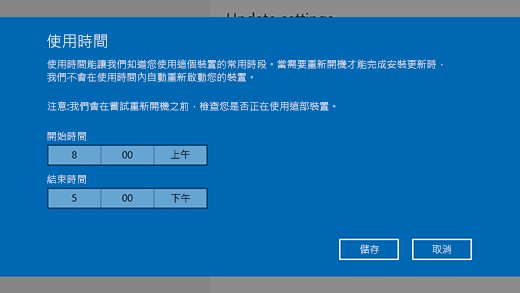
有時候,你的電腦可能需要重啟才能完成更新安裝。 您可以使用「使用時間」讓我們知道您通常會使電腦的時間,以避免電腦在您不方便的時間重新啟動。
在 Windows 11 中設定活躍時段有兩種方式。
讓 Windows 根據你裝置的活動自動調整活動時間
- 選擇開始
 >設定
>設定 >Windows Update
 >進階選項。
- 選擇有效時段,然後從調整有效時段下拉選單中選擇自動。
自行選擇活躍時段
- 選擇開始>設定>Windows Update>進階選項。
- 選擇「有效時段」,然後從「調整有效時段」下拉選單中選擇「手動」。
注意
Windows 10 支援已於 2025 年 10 月 14 日結束
- 2025 年 10 月 14 日之後,Microsoft 將不再提供 Windows Update、技術協助或 Windows 10 安全性問題修正的免費軟體更新。 您的電腦仍可運作,但我們建議您移至 Windows 11。
-
深入了解
摘要
我們讓 Windows 更容易透過最新功能與改良功能維持在最新狀態 — 而且我們已將打斷您的情況與重新啟動次數降到最低。
好消息是你不需要做任何事就能取得最新更新,因為更新會在有更新時自動下載並安裝 (除非你用的是計量網路,否則更新要等你) 才會下載。
有時候,你的電腦可能需要重啟才能完成更新安裝。 您可以使用「使用時間」讓我們知道您通常會使電腦的時間,以避免電腦在您不方便的時間重新啟動。
在 Windows 10 中設定活躍時段有兩種方式。
讓 Windows 根據你裝置的活動自動調整活動時間
- 選擇「開始」,然後選擇設定
 >、& 更新、安全
 >Windows Update,最後選擇「更改有效時段」。
- 開啟 「根據活動自動調整此裝置的活躍時段」。 然後選取 [儲存]。
自行選擇活躍時段
- 選擇「開始」,然後選擇設定>、& 更新、安全>Windows Update,最後選擇「更改有效時段」。
- 在您目前的活躍工時旁邊,選擇 變更。 選擇你的工作時段開始時間和結束時間。 然後選取 [儲存]。