摘要
Windows 中的電源模式可讓您在更長的電池使用時間、更佳的效能或平衡的體驗之間進行選擇。 變更電源模式以配合您正在執行的工作,例如拔掉電源工作、觀看影片,或執行需要大量效能的應用程式。
若要變更電源模式:
選取 [開始>設定>>] 系統電源 & 電池。
在 [電源模式] 底下,選擇您要的 [插入 電源 ] 或 [使用電池] 選項:
-
最佳電源效率 - 節省電池壽命。
-
平衡 - 平衡效能和電池。
-
best performance - 將效能最大化。
注意
如果您無法變更電源模式,系統可能會選取自訂電源計劃。 開啟 [控制台>系統與安全性>] 電源選項,然後選取 [平衡]。
注意
-
Windows 10 的支援已於 2025 年 10 月 14 日結束
- 2025 年 10 月 14 日之後,Microsoft 將不再提供 Windows Update、技術協助或 Windows 10 安全性問題修正的免費軟體更新。 您的電腦仍可運作,但我們建議您移至 Windows 11。
-
深入了解
摘要
Windows 中的電源模式可讓您在更長的電池使用時間、更佳的效能或平衡的體驗之間進行選擇。 變更電源模式以配合您正在執行的工作,例如拔掉電源工作、觀看影片,或執行需要大量效能的應用程式。
若要快速變更電源模式,請選取工作列上的 [電池] 圖示,然後拖曳滑桿到您要的電源模式。
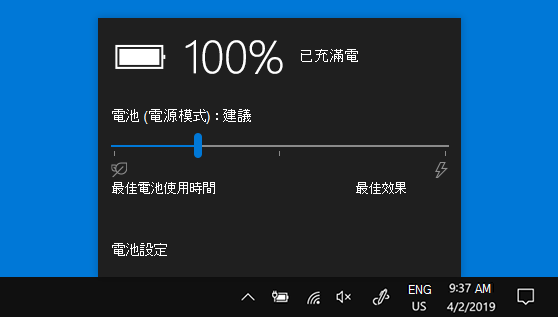
注意:並非所有 Windows 10 電腦都提供此設定。 這取決於您的電腦硬體和電腦製造商。 您的電腦必須執行 Windows 10 版本 1703 或更新版本。
