如果檔案總管無法在 Windows 中開啟或啟動,尋找檔案、開啟資料夾或管理儲存空間等日常工作會變得困難。 本文將逐步解說簡單的疑難排解步驟,例如檢查更新、重新啟動裝置和重設 Windows,協助還原檔案總管並使其再次運作。
若要在 Windows 中開啟檔案總管,請選取工作列上的檔案總管 ,或按鍵盤上的 Windows 標誌鍵
 + E。
+ E。
如果無法開啟檔案總管,以下是一些可嘗試的方法:
檢查更新
選取 [開始設定>]、[ >Windows Update
 ]。 然後選取 [檢查更新]。 安裝任何可用的更新並將裝置重新開機 (如有需要)。
重新啟動您的裝置
即使您沒看到需要重新開機的更新,這麼做仍可確保安裝所有擱置中的更新。
重設您的電腦
如果您已經嘗試了前面的步驟,但檔案總管仍然無法啟動或開啟,則重設您的電腦可能會有所幫助。 如需詳細資訊,請參閱 Windows 中的復原選項。
若要在 Windows 10 中開啟 檔案總管,請選取工作列上的圖示、按鍵盤上的 Windows 標誌鍵
+ E,或直接選取使用者圖示) 下方的 [開始文件>] (。
如果無法開啟檔案總管,以下是一些可嘗試的方法:
檢查更新
選取 [開始設定>>] [更新 & 安全性 >Windows Update]。 然後選取 [檢查更新]。 安裝任何可用的更新並將裝置重新開機 (如有需要)。
重新啟動您的裝置
即使您沒看到需要重新開機的更新,這麼做仍可確保安裝所有擱置中的更新。
最佳化進階系統設定,包括虛擬記憶體設定。
- 在工作列的搜尋方塊中,輸入「控制台」。 從結果中選取 [控制台]。
- 選取 [系統及安全性>]> 系統進階系統設定。
- 在 [ 進階 ] 索引標籤的 [效能] 底下,選取 [ 設定>] [進階]。
- 確定 [調整以獲得最佳效能] 設定為 [程式]。
- 在 [虛擬記憶體] 底下選取 [變更],並確保已選取 [自動管理所有磁碟機的分頁檔案大小]。
- 選取 [確定],然後選取 [ 套用]。
- 重新啟動電腦。
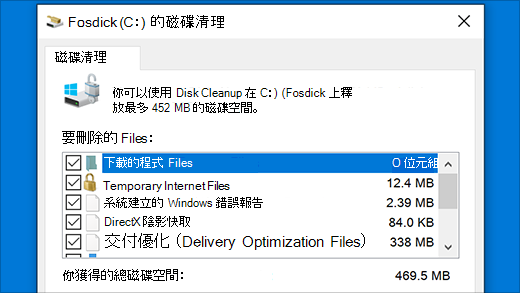
執行 [磁碟清理],釋出裝置上的資源。
在工作列上的搜尋方塊中,輸入「磁碟清理」。 從結果中選取 [ 磁碟清理 ]。
選取磁碟機,然後選取 [確定]。
依照每種檔案類型來選取核取方塊。 (在清空 [資源回收筒] 之前,請確定當中沒有重要項目)。
選取 [確定]。
執行系統維修疑難排解員
- 在工作列的搜尋方塊中,輸入「控制台」。 從結果中選取 [控制台]。
- 針對檢視 方式,選擇 [大圖示] 或 [小圖示]。
- 選取 疑難排解檢視>所有>系統維護。
- 在 [系統維護疑難排解員] 上,選取 [下一步>] 以系統管理員身分嘗試疑難排解 ,並檢閱結果。
檢查系統檔案是否遺失或損壞
如需詳細資訊 ,請參閱在 Windows 中使用系統檔案檢查程式 。
執行自動修復
「自動修復」是一種嘗試修正登錄損毀的工具。 若要執行:
- 選取 [開始設定>>更新& 安全性]。
- 選取 [ 復原
 ],然後在 [進階啟動] 下選取 [ 立即重新啟動]。 您可能需要選取 Windows 10 進階啟動。 或可能自動發生的情況。
- 在 [選擇選項 ] 畫面上,選取 [ 疑難排解>進階選項>] [啟動修復]。
- 選擇帳戶並輸入密碼。
自動修復立即開始。 此程序期間,您的電腦可能會重新開機。
如果嘗試這些步驟之後 [檔案總管] 仍無法穩定運作,請透過意見反應中樞傳送意見反應,讓 Microsoft 調查可能的問題。

