
摘要
文章說明了 Windows Snap 功能,讓使用者能快速排列並調整應用程式視窗大小,以實現高效的多工處理。 它涵蓋了使用滑鼠、鍵盤及各種配置的方法,如 Snap Assist、Snap 佈局、Snap 飛出和 Snap 條。 同時也強調了用於還原視窗排列的 Snap 群組,並提供在 Windows 中設定 Snap 設定的步驟。
Snap 功能讓你能快速調整視窗大小和位置,將視窗拖到邊緣或角落。 這有助於你更有效率地工作,透過安排多個視窗來最大化螢幕空間。 除了拖曳之外,你還可以使用預設版面來無縫組織視窗。 這種彈性確保你能輕鬆管理工作空間,無論是兩扇窗戶並排工作,還是將多個窗戶排列成格子。
使用 Snap,你可以用滑鼠、觸控或鍵盤排列螢幕上所有開啟的視窗。 擴展以下章節以了解更多:
如何使用 Snap
- 側邊吸附:將視窗拖曳到螢幕的左或右邊,使其吸附到該側。
- 吸附到角落:將視窗拖到角落,讓它吸附到螢幕的那一區。
- 垂直最大化:將視窗拖曳到螢幕頂端,垂直展開,填滿整個高度同時保持目前寬度。
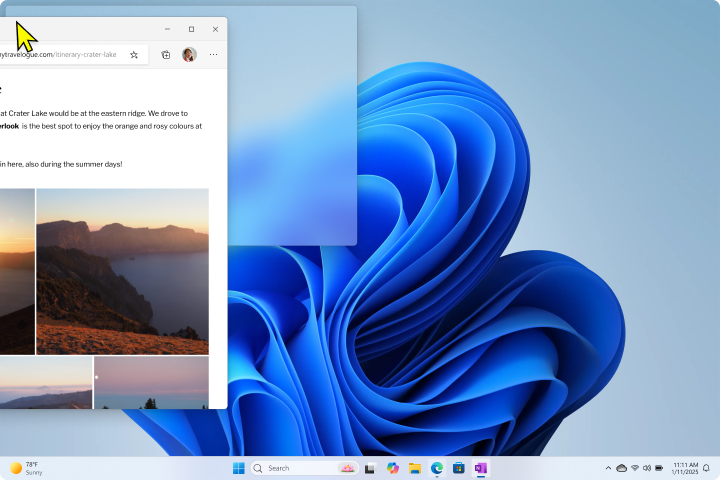
用滑鼠拍
用滑鼠在 Windows 上 Snap:
- 選擇並拖曳你想要吸附的視窗或應用程式到螢幕的側邊或邊緣。 Snap 版面框會自動顯示。
- 把應用程式直接放進你想用的版面配置裡。
- 使用 Snap Assist 將你想串連的其他視窗或應用程式填滿版面。
用鍵盤打響指
長按 Windows 標誌鍵
 + 箭頭 即可 Snap 你正在使用的應用程式。 你可以用鍵盤箭頭持續調整彈跳位置。
- 使用 左箭頭 將應用程式定位在螢幕左側。
- 使用 右箭頭 將應用程式置於螢幕右側。
- 使用 上方箭頭 將應用程式置於螢幕上方。
- 使用 向下箭頭 將應用程式置於螢幕下方。
找到想要的位置後,放開 Windows 標誌鍵
來定位視窗。使用 Snap Assist 將你想在同一螢幕上同時 Snap 的其他視窗或應用程式填滿版面。
調整視窗大小
你可以輕鬆選取並拖曳分界線來調整被卡附的視窗大小。 調整一側的視窗大小,相鄰的視窗也會調整大小以配合,這樣螢幕空間就不會浪費。
- 將滑鼠移到或點擊分隔線:當你選擇分隔兩個被扣窗戶的邊界時,會出現一條橫條。 如果你用滑鼠,滑鼠游標會變成雙箭頭。
- 拖曳調整大小:選取並長按分隔條,然後拖曳以調整被吸附視窗的大小。

快閃輔助
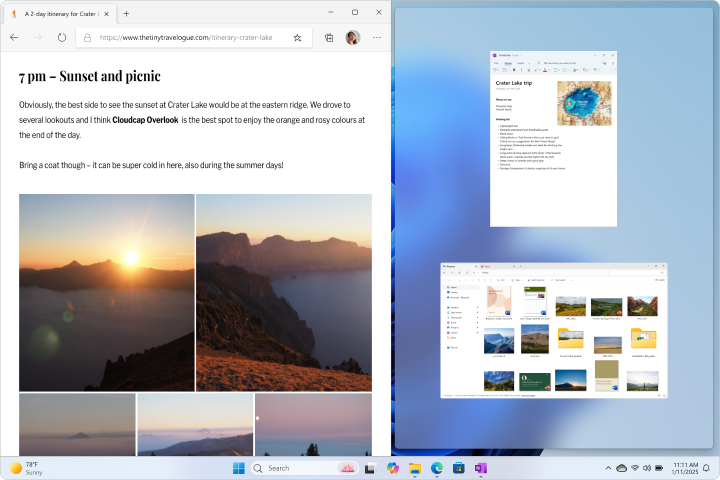
Snap Assist 是 Snap 功能的強化,讓你更容易整理視窗。 當你將視窗卡在螢幕一側時,Snap Assist 會顯示其他已開啟視窗的縮圖,讓你能快速選擇要卡到另一側的視窗。 此功能透過視覺提示和窗戶排列選項,幫助你打造更有條理且高效的工作空間。
如何使用 Snap Assist:
- 吸附第一個視窗:選取並拖曳視窗到螢幕邊緣,直到出現半透明覆蓋層。 放開窗戶,讓它卡上
- Snap 第二個視窗:從 Snap Assist 顯示的縮圖中選擇另一個開啟視窗,將其彈到螢幕的另一半
快貼版面
Windows 的 Snap 功能提供預設的版面配置,讓你可以選擇來整理所有開啟的視窗。 選擇版面後,會啟動 Snap Assist 幫助你用其他視窗填滿整個版面。
注意
根據你的顯示器大小,你可能會看到不同的預設版面配置。
快速飛球
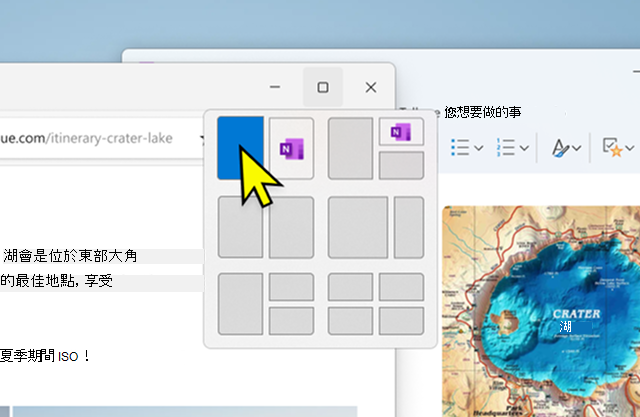
當你將滑鼠移到視窗的最大化按鈕上時,Snap 飛出視窗就會出現。 以下是執行的方式:
- 將滑鼠移到視窗的還原或最大化按鈕上,或按 Windows 鍵的
+Z。
- 選擇想要的版面配置。 接著啟動 Snap Assist,讓你能用選擇的視窗填滿整個佈局。
彈跳桿
當你把視窗拖到螢幕頂端時,Snap 條就會出現。 以下是執行的方式:
- 把視窗拖到螢幕頂端。
- 選擇想要的版面配置。 接著啟動 Snap Assist,讓你能用選擇的視窗填滿整個佈局。

Snap 群
吸附群組是你把視窗吸附在一起的集合,讓你能快速切換回特定的視窗排列,節省時間。 當你將多個視窗卡在一起時,這些視窗會自動建立,確保你的工作區井然有序,無需額外努力。
如果你被打斷並開啟新的應用程式,可以輕鬆回到你的 Snap 群組。 只要將滑鼠移到工作列中屬於 Snap 群組的應用程式圖示上,就能選擇恢復整個群組或只恢復該應用程式。
此外,Snap 群組會顯示在任務檢視和 Alt + Tab 視圖中,讓多工操作更加輕鬆。

設定 Snap 設定
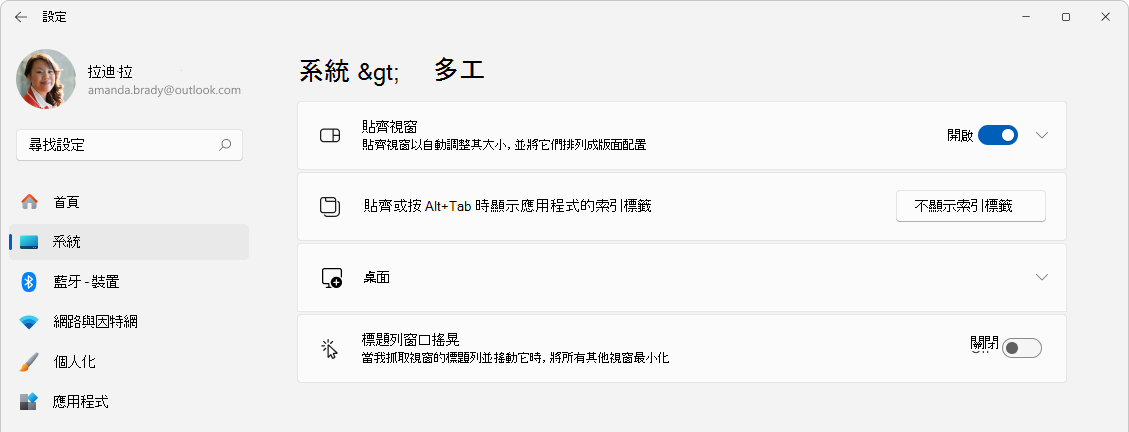
以下是 Snap 功能可用的設定清單及其設定方法:
- 在你 Windows 裝置的
 應用程式裡
應用程式裡
選擇 系統>多工,或使用以下連結:
- 使用 Snap 視窗 切換來切換 Snap On 或 Off。
- 要自訂 Snap,展開 Snap 視窗 區塊,並透過勾選框選擇你偏好的選項:
- 當我拍窗時,請顯示我可以拍到的視窗旁邊:啟用或關閉 Snap Assist。
- 當我將滑鼠移到視窗的最大化按鈕上時,會顯示 Snap 佈局:啟用或停用 Snap 飛出視窗。
- 當我把視窗拖到螢幕頂端時顯示 snap layouts:啟用或關閉 Snap 條。
- 當我將滑鼠移到工作列應用程式、工作檢視中,以及按 Alt + Tab 時,顯示我已拍出的視窗:啟用或停用 Snap 群組。
- 當我拖動視窗時,讓我可以直接吸附視窗,而不必拖到螢幕邊緣:啟用吸附視窗,而不必拖到螢幕邊緣。