

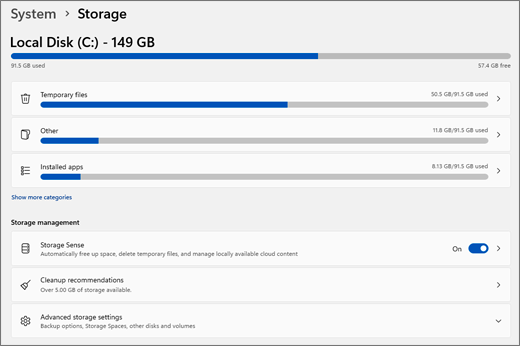
Windows 中的儲存空間設定提供儲存空間使用狀況的詳細檢視。 您可以看到儲存空間耗用量按類別細分,例如已安裝的應用程式、暫存檔案、系統 & 保留等。
若要存取儲存空間設定:
- 在 Windows 設定
 中,選取 [系統
 ]。
- 選取 [ 儲存空間
 ]。
系統保留儲存空間
為了確保您的裝置可以成功更新,並且以最佳狀態執行,Windows 會在您的裝置上保留一部分儲存空間,供暫存檔案、快取和其他檔案使用。 當您的裝置空間不足時,Windows 將會清除保留儲存空間,以便用於其他處理程序,例如 Windows Update。 保留儲存空間也有助於保持裝置上的磁碟空間使用量更可預測且更穩定。
若要查看系統保留的儲存空間,請前往 儲存空間 設定,然後選取 [ 顯示更多類別]。 若要深入了解,請瀏覽 Windows 和保留儲存空間。
儲存空間感知器
儲存空間感知器可以刪除不需要的項目 ,例如暫存檔案和資源回收筒中的項目,以自動釋出磁碟機空間。
若要深入了解,請參閱 使用 [儲存空間感知器] 管理磁碟機空間。
清除建議
秘訣
下載 [Microsoft 電腦小幫手] 應用程式 ,只需幾個步驟即可清除不必要的檔案並釋放儲存空間。
清除建議可協助您更有效率地管理儲存空間。 它會分析您的系統並提供釋放空間的個人化建議。 它可識別您可以安全移除的檔案和應用程式,例如暫存檔案,包括先前的 Windows 安裝 () 、大型或未使用的檔案,以及您很少使用的應用程式。
進階儲存空間設定
進階儲存設定為您提供更詳細的選項,以有效管理您的儲存空間。
用於其他磁碟機的儲存空間
其他磁碟機上使用的儲存空間 提供所有連接的磁碟機如何利用儲存空間的詳細概觀。 它允許您查看每個驅動器上的存儲消耗,包括內部和外部驅動器。
透過選擇特定驅動器,您可以查看儲存使用情況的明細,按不同類型的檔案(例如文件、圖片、影片等)分類。 這有助於您通過識別哪些驅動器接近容量以及哪些類型的文件佔用最多空間來更有效地管理存儲。
新內容的儲存位置
這些設定可讓您為不同類型的內容指定預設儲存位置。 您可以選擇預設要儲存新應用程式、文件、音樂、圖片和影片的位置。 您可以為每種類型的內容選擇不同的驅動器,這可以幫助您更有效地管理存儲並確保您的文件根據您的喜好進行組織。
通過自定義這些設置,您可以優化可用存儲的使用並保持系統平穩運行。
存放空間
「儲存空間」有助於在硬碟故障時保護您的檔案,且每當您增加硬碟便會延伸儲存空間。 您可以使用「儲存空間」來於儲存集區中將二個或多個磁碟機組成群組,然後使用該集區的容量建立稱為「儲存空間」的虛擬磁碟機。
若要深入了解,請參閱 儲存空間。
磁碟 & 磁碟區
這些設定會提供儲存裝置的詳細資訊和管理選項。 它允許您查看連接到系統的所有磁碟和磁碟區,包括內部和外部磁碟機。 您可以看到重要的詳細資料,例如磁碟類型 (例如 SSD 或 HDD) 、容量和目前使用量。
此外,您可以根據需要透過建立、格式化或調整磁碟區大小來管理磁碟區。 若要調整磁碟區大小 ,請針對 磁碟區選取屬性,並指派磁碟機代號 (例如 C: 或 D:) 。
備份選項
這些設定會帶您進入 Windows 備份,它提供了保護重要資料的全面解決方案。 Windows 備份可讓您備份各種項目,包括檔案、主題、設定、已安裝的應用程式和 Wi-Fi 資訊。
若要深入了解,請參閱使用 Windows 備份備份與還原。
磁碟機最佳化
磁碟機最佳化可協助您維持儲存磁碟機的效能和健康情況。 它包括碎片整理和優化等工具,可以重新組織硬碟上碎片化的數據,以提高存取速度和整體效能。 對於固態硬碟 (SSD) ,它執行修剪操作以確保高效的資料管理。
若要深入了解,請參閱重組 /最佳化您的磁碟機。