語音存取已在 2024 年 9 月取代 Windows 11 22H2 和更新版本的 Windows 語音辨識 (WSR)。 WSR 可在舊版 Windows 中使用。 若要深入瞭解語音存取,請移至 使用您的語音存取控制您的電腦及使用語音撰寫文字。
設定麥克風
設定語音辨識之前,請確定您已設定麥克風。
- 選取 [開始]
 >設定
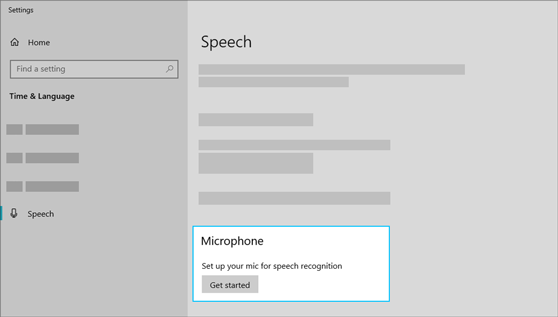
 >[時間] &[語音>]。
- 在 [麥克風] 底下,選取 [開始使用] 按鈕。
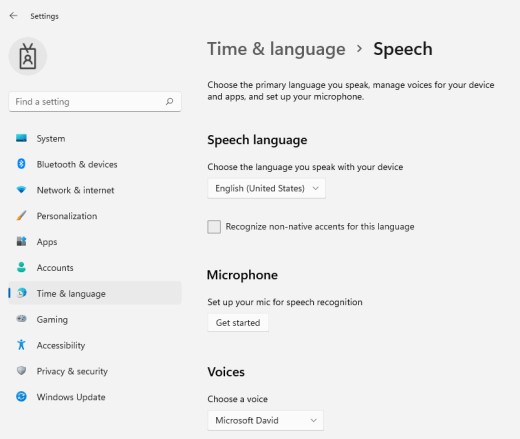
- 語音 精靈 視窗隨即開啟,且安裝程式會自動啟動。 如果精靈偵測到麥克風有問題,問題會列在精靈對話方塊中。 您可以選取對話方塊中的選項來指定問題,並協助精靈解決問題。
幫助電腦辨識您的語音
您可以教導 Windows 11 辨識您的聲音。 以下是設定方式:
按下 Windows
鍵+Ctrl+S。 [ 設定語音辨識 精靈] 視窗隨即開啟,其中包含 [歡迎使用語音辨識 ] 頁面的簡介。秘訣
如果您已經設定語音辨識,按 Windows
鍵**+Ctrl+S** 即可開啟語音辨識,並準備好開始使用。 如果您想要重新訓練電腦以辨識您的語音,請按 Windows 鍵,輸入 控制台,然後在結果清單中選取 [控制台]。 在控制台中,選取 [輕鬆存取>]語音辨識>訓練您的電腦以更了解您。選取 [下一步]。 依照螢幕上的指示設定語音辨識。 精靈會引導您完成設定步驟。
設定完成後,您可以選擇參加教學課程,以深入了解語音辨識。 若要修讀教學課程,請在精靈視窗中選取 [開始教學課程 ]。 若要略過教學課程,請選取 [略過教學課程]。 您現在可以開始使用語音辨識。