

摘要
Microsoft 日文輸入法可讓您使用進階轉換、預測和可自訂的鍵盤快速鍵,在 Windows 上輸入日文文字。 它與 Windows 設定應用程式整合,並支援標準和舊版 IME 模式。 使用者可以個人化關鍵行為、管理候選字視窗,並透過 [意見反應中樞] 提供意見反應。 IME 會持續更新,以改善準確性和可用性。
本文可協助使用Microsoft日語輸入法編輯器 (輸入法) ,包括輸入法設定、功能和鍵盤快速鍵。
秘訣
本文使用直接在 [設定] 應用程式中開啟 IME 設定的連結。 若要手動存取 [設定] 應用程式中的 IME 設定,請參閱本文中的 Microsoft IME 設定 。
使用者介面
預測候選字視窗
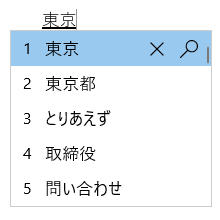
[預測候選字] 視窗提供自動提示候選字。
一般作業
| 在此狀態 | 按這個按鍵 | 若要執行此動作 |
|---|---|---|
| 焦點進入候選字視窗之前 | Tab | 進入預測候選字視窗。 |
| Shift + Tab | 進入預測候選字視窗。 | |
| 向下箭號 | 進入預測候選字視窗。 | |
| 向上箭號 | 進入預測候選字視窗。 | |
| 焦點在候選字視窗內 | Tab | 將選取範圍下移。 |
| Shift + Tab | 將選取範圍上移。 | |
| 向下鍵 | 將選取範圍下移。 | |
| 向上鍵 | 將選取範圍上移。 | |
| 數值 | 選取對應的候選字。 | |
| Enter | 選取焦點候選字。 |
其他功能
建議的候選字可以在 Microsoft IME 設定>>的一般預測性輸入下自訂。
- 使用輸入歷程記錄。
- 使用系統字典。
- 使用建議服務 - 啟用此選項後,撰寫的任何內容都會加密並傳送給 Microsoft,以從 Bing 取得文字建議。
選取十字圖示或按 Ctrl + Delete 以移除選取的候選字。
注意
無法移除某些候選字,例如日期。
若要在網際網路上搜尋選取的候選字,請選取放大鏡圖示或按 Ctrl + B。
轉換候選字視窗
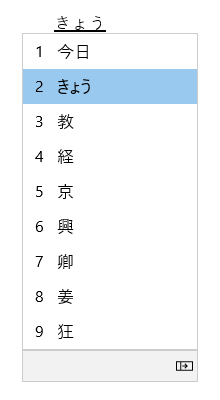 [轉換候選字] 視窗提供讀音符合輸入的候選字。
一般作業
| 在此狀態 | 按這個按鍵 | 若要執行此動作 |
|---|---|---|
| 焦點進入候選字視窗之前 | 空格鍵 | 按第一次:轉換您輸入的內容。 第 2次 按下:開啟轉換候選視窗。 |
| Shift + 空格鍵 | 按第一次:轉換您輸入的內容。 第 2次 按下:開啟轉換候選視窗。 |
|
| 焦點在候選字視窗內 | 空格鍵 | 將選取範圍下移。 |
| Shift + 空格鍵 | 將選取範圍上移 (Microsoft IME 範本)/下移 (ATOK 範本)。 | |
| 向下箭號 | 將選取範圍向下移 (Microsoft IME 範本) / 選取 ATOK 範本 (焦點候選字) 。 | |
| 向上箭號 | 將選取範圍上移。 | |
| Tab | 展開至表格檢視。 | |
| 號碼 | 選取對應的候選字。 | |
| Enter | 選取焦點候選字。 |
其他功能
輸入法可以根據輸入的內容改善輸入精確性。 可以使用 Microsoft IME 設定>學習和字典中的根據我在此電腦上輸入的內容提高輸入精確性設定來開啟和關閉此功能。
您可以使用下列其中一種方法,手動將新單字新增至 IME 字典:
- 在 Microsoft IME 設定>中的 [學習] 和 [字典] 中開啟使用者字典工具。
- 以滑鼠右鍵按一下工作列系統匣區域中的 IME 選項
 圖示,然後選取 [新增 Word]。
可以在 Microsoft IME 設定>中的 [學習] 和 [字典] 中的 [系統字典] 中開啟和關閉系統字典。
IME 工具列
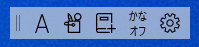 輸入法提供輸入法工具列,提供快速叫用特定輸入法功能的替代方法。 IME 工具列是舊版 Windows 中語言列的替代項目。
若要開啟 IME 工具列,請以滑鼠右鍵按一下工作列系統匣區域中的 IME 選項 圖示,然後選取 IME 工具列。
鍵盤快速鍵
輸入法提供使用輸入法功能的按鍵或按鍵組合。
按鍵範本:Microsoft IME
| 按這個按鍵 | 若要執行此動作 |
|---|---|
| 半形/全形 | 開啟/關閉日文輸入。 |
| Eisu (CAPS LOCK) | 在平假名和英數字元模式之間切換。 |
| 平假名 | 進入平假名模式。 |
| Alt + 平假名 | 在假名輸入和日文羅馬拼音輸入之間切換。 先決條件:在 [一般] 的 [Microsoft IME 設定>] 中使用 Alt + 片假名平假名日文羅馬拼音鍵設定開啟 [切換假名/日文羅馬拼音] 輸入。 |
| Shift + 平假名 | 進入片假名模式。 |
| Convert | 重新轉換。 |
| Ctrl + Convert | 開啟輸入法內容功能表 (按滑鼠右鍵功能表) 。 |
| NonConvert | 在平假名、全形片假名和半形片假名之間切換。 |
| Shift + NonConvert | 在半形英數字元和全形英數字元模式之間切換。 |
| ImeOn (あ 鍵) *1 | 進入平假名模式。 |
| Alt + ImeOn (あ 鍵) *1 | 在假名輸入和日文羅馬拼音輸入之間切換。 先決條件:在 [一般] 的 [Microsoft IME 設定>] 中使用 Alt + 片假名平假名日文羅馬拼音鍵設定開啟 [切換假名/日文羅馬拼音] 輸入。 |
| Ctrl + ImeOn (あ 鍵) *1 | 重新轉換。 |
| Shift + ImeOn (あ 鍵) *1 | 進入全形片假名模式。 |
| ImeOff (A 鍵) *1 | 進入半形英數字元模式。 |
| Ctrl + ImeOff (A 鍵) *1 | 在平假名、全形片假名和半形片假名之間切換。 |
| Shift + ImeOff (A 鍵) *1 | 在非大寫、全大寫及首字大寫全形英數字元之間切換。 |
*1: ImeOn (あ) 鍵和 ImeOff (A) 鍵可用於特定的日本硬體鍵盤。
如需開發人員的詳細資訊,請參閱鍵盤 日本 - ImeOn / ImeOff 實作一文。
按鍵範本:ATOK
| 按這個按鍵 | 若要執行此動作 |
|---|---|
| 半形/全形 | 開啟/關閉日文輸入。 |
| Eisu (CAPS LOCK) | 在平假名和英數字元模式之間切換。 |
| 平假名 | 在平假名和英數字元模式之間切換。 |
| Alt + 平假名 | 在假名輸入和日文羅馬拼音輸入之間切換。 先決條件:在 [一般] 的 [Microsoft IME 設定>] 中使用 Alt + 片假名平假名日文羅馬拼音鍵設定開啟 [切換假名/日文羅馬拼音] 輸入。 |
| Shift + 平假名 | 進入片假名模式。 |
| Convert | 開啟/關閉日文輸入。 |
| Shift + Convert | 重新轉換。 |
| NonConvert | 在平假名和半形英數字元模式之間切換。 |
| Ctrl + NonConvert | 在平假名、全形片假名和半形片假名之間切換。 |
| Shift + NonConvert | 在平假名、全形英數字元和半形英數字元模式之間切換。 |
| ImeOn (あ 鍵) *1 | 進入平假名模式。 |
| Alt + ImeOn (あ 鍵) *1 | 在假名輸入和日文羅馬拼音輸入之間切換。 先決條件:在 [一般] 的 [Microsoft IME 設定>] 中使用 Alt + 片假名平假名日文羅馬拼音鍵設定開啟 [切換假名/日文羅馬拼音] 輸入。 |
| Ctrl + ImeOn (あ 鍵) *1 | 重新轉換。 |
| Shift + ImeOn (あ 鍵) *1 | 進入全形片假名模式。 |
| ImeOff (A 鍵) *1 | 進入半形英數字元模式。 |
| Ctrl + ImeOff (A 鍵) *1 | 在平假名、全形片假名和半形片假名之間切換。 |
| Shift + ImeOff (A 鍵) *1 | 在非大寫、全大寫及首字大寫全形英數字元之間切換。 |
*1: ImeOn (あ) 鍵和 ImeOff (A) 鍵可用於特定的日本硬體鍵盤。
如需開發人員的詳細資訊,請參閱鍵盤 日本 - ImeOn / ImeOff 實作一文。
其他鍵盤快速鍵
| 按這個按鍵 | 若要執行此動作 |
|---|---|
| Ctrl + Delete | 從 預測候選字視窗移除選取的候選字。 |
| Ctrl + B | 在 [預測候選字] 視窗中搜尋選取的候選字。 |
| Tab | 展開/摺疊 候選轉換程式視窗中的資料表檢視。 |
Windows 鍵  + 句號 (.) + 句號 (.) |
開啟表情圖示選擇器。 |
| Ctrl + Shift + F10 | 開啟/關閉輸入法私人模式。 |
| F6 | 將輸入字串轉換成平假名。 |
| F7 | 將輸入字串轉換成全形片假名。 |
| F8 | 將輸入字串轉換成半形片假名。 |
| F9 | 將輸入字串轉換成全形英數字元。 |
| F10 | 將輸入字串轉換成半形英數字元。 |
按鍵自訂
使用 IME,您可以在 Microsoft IME 設定>中變更特定按鍵功能 按鍵與觸控自訂。
金鑰範本: 金鑰範本 是一組金鑰設定。 輸入法提供下列範本:
- Microsoft 輸入法。
- ATOK。
如需詳細資訊,請參閱本文的 鍵盤快速鍵 一節。
按鍵分配:如果您想要在所選範本中自訂特定的按鍵功能,您可以在按 鍵分配中自訂多個按鍵。
Microsoft IME 設定
下列方法可用來開啟 Microsoft IME 設定:
工作列中的 IME 選項圖示
以滑鼠右鍵按一下工作列系統匣區域中的 IME 選項圖示,然後選取 [ 設定]。
設定]。
設定應用程式中的 Microsoft IME
瀏覽至 [設定] 應用程式中的 Microsoft IME 設定:
選取 [開始]
,然後選取 [設定>]、[時間]、[& 語言 >]、[語言 & 地區
 ]。
]。或
選取下列 [時間] & [語言 > ] & 區域 快速鍵:
在 [時間 & 語言 > & 區域] 視窗的 [語言] 區段下,選取日文旁的省略符號
 ,然後選取 [語言選項]。
在 [時間 & 語言 > & 區域>選項] 視窗中,選取 [鍵盤] 區段底下Microsoft選取 IME 旁的省略號
,然後選取 [鍵盤選項]。
Microsoft IME 捷徑
使用下列 Microsoft IME 快速鍵直接開啟 [設定] 應用程式中的 Microsoft IME 設定:
相容性
Microsoft 日文輸入法可在 目前支援的 Windows 版本中使用。 如果目前版本的輸入法發生任何問題,輸入法支援相容性設定,允許改用舊版的輸入法。 若要啟用舊版的輸入法,請在 Microsoft IME 設定>>中開啟 一般使用舊版的 Microsoft IME。 輸入法持續改進,因此請考慮 提交意見反應 ,協助我們為您提供絕佳的輸入體驗。
如何提供意見反應?
如果您遇到任何問題或對 Microsoft IME 有任何建議,請透過意見反應中樞提供我們意見反應。 選取下列其中一個選項以開啟 [意見反應中樞]:
以滑鼠右鍵按一下工作列系統匣區域中的 IME 選項
圖示,然後選取 [  傳送意見反應]。
選取下列 [ 意見反應中樞 ] 捷徑:
您的意見反應會直接傳送給我們的工程人員,以努力改善輸入法。 如需提供意見反應的步驟詳細資訊,請參閱使用 意見反應中樞應用程式傳送意見反應一文。