
本文可協助Microsoft Microsoft Punyin 和 Microsoft Wubi 使用 的簡體中文輸入法編輯器 (IME) ,包括 IME 設定、功能和鍵盤快速鍵。
秘訣
本文使用直接在 [設定] 應用程式中開啟 IME 設定的連結。 若要手動存取 [設定] 應用程式中的 IME 設定,請參閱本文中的 Microsoft 拼音/五筆 IME 設定 。
使用者介面
轉換候選字視窗

[轉換候選字] 視窗提供拼音 (讀音) 符合輸入的候選字。
一般作業
| 按這個按鍵 | 進行此動作 |
|---|---|
| 向下鍵 | 移至候選字視窗中的下一個候選字。 |
| 向上鍵 | 移至候選字視窗中的上一個候選字。 |
| 向左鍵 | 在輸入區域中將插入點向左移動。 |
| 向右鍵 | 在輸入區域中將插入點向右移動。 |
| 空格 | 選取目前焦點的候選字。 |
| Tab | 展開並顯示來自 Bing 的文字建議。 |
| 數字鍵 | 選取對應的候選字。 |
| Enter | 關閉候選字視窗,而不選取任何候選字。 輸入的文字會保留在輸入區域中。 |
| Esc (Esc 鍵) | 關閉候選字視窗,而不選取任何候選字。 輸入的文字會從輸入區域中刪除。 |
其他功能
雙拼音 可以將較長的元音組分配給輔音鍵作為快捷鍵,將 zh、ch、sh 分配給元音鍵作為快捷鍵。 這樣,當輸入法需要元音時,可以使用這些快速鍵來加快輸入速度。 在 Microsoft 拼音設定> [一般] 中尋找雙拼音設定。
模糊拼音 允許拼音輸入略有不同,有助於更準確地輸入漢字。 它解釋了輸入拼音時的常見錯誤或不確定性,並根據上下文建議正確的字符。 在 Microsoft 拼音設定>中尋找模糊拼音設定一般。
使用 ; (分號) + R 觸發People名稱輸入,以協助更輕鬆地找到人名所用的字元。 使用雙拼音模式時,請按 Shift + ; (分號) ,然後按 R 鍵。 在 Microsoft 拼音設定>進階中找到此功能。

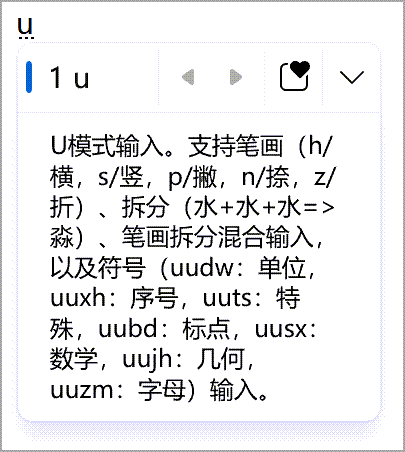
U型輸入 可用於根據筆劃或成分輸入漢字,或輸入符號。 在雙拼音模式下,按 Shift + U 即可觸發 U 型模式。在 Microsoft 拼音設定>進階中找到此功能。
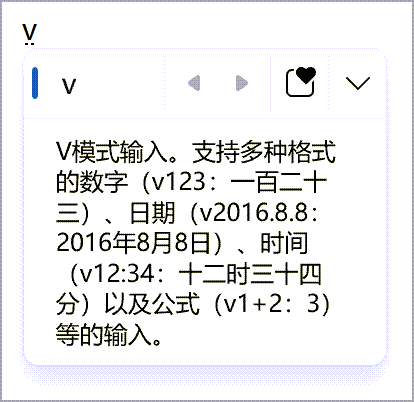
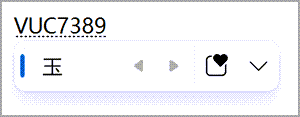
V模式輸入 可用於輸入中文格式數字、日期、時間、公式等。 它還支援輸入 Unicode 和 GB-18030 碼點。 在雙拼音模式下,按 Shift + V 即可觸發 V 模式。在 Microsoft 拼音設定>進階中找到此功能。
IME 工具列
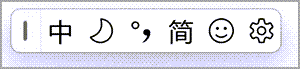
輸入法提供輸入法工具列,提供快速叫用特定輸入法功能的替代方法。 IME 工具列是舊版 Windows 中語言列的替代項目。
若要開啟 IME 工具列,請以滑鼠右鍵按一下工作列系統匣區域中的 IME 選項 圖示,然後選取 IME 工具列。
鍵盤快速鍵
輸入法提供使用輸入法功能的按鍵或按鍵組合。
| 按這個按鍵 | 進行此動作 |
|---|---|
| Shift | 在英文和中文模式間切換。 |
| Shift + Space | 在全形和半形之間切換字元寬度。 |
| Ctrl + . (期間) | 在中文標點符號和英文標點符號之間切換。 注意: 此按鍵組合只在中文模式中有效。 您可以在 Microsoft 拼音設定>中管理快速鍵按鍵。 |
來自 Bing 的文字建議
您可以使用 Bing 提供的文字建議更快速地輸入。 輸入法會從 Bing 取得最相關的字詞,並在 IME 候選字視窗中以雲朵圖示顯示該字詞。

整合式搜尋建議提供其他類似於 Bing 搜尋頁面上顯示的建議。 您可以以文字形式插入建議,或直接在 Bing 中搜尋。
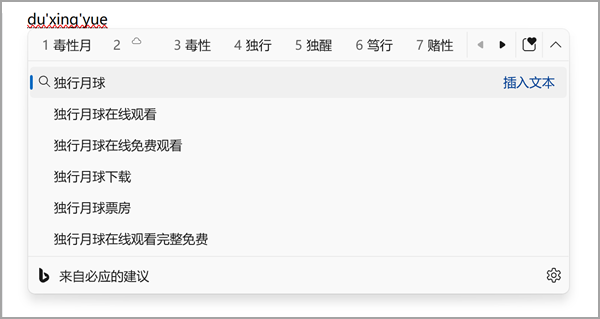
若要開啟這些功能,請選取 IME 候選字視窗右端的 Chevron 按鈕,然後依照指示進行。
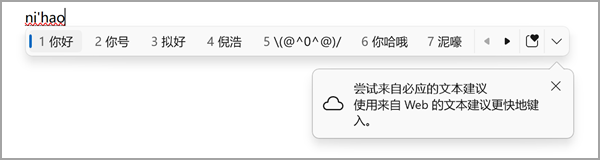
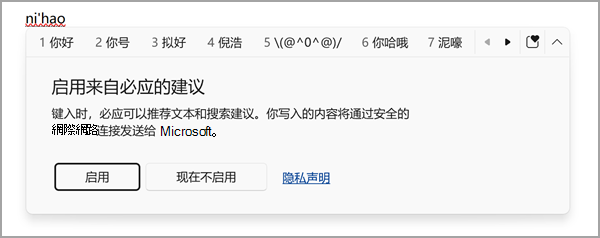
或者,您可以在 Microsoft 拼音設定>、詞典和自學中找到設定。
- 針對 Windows 11,請確定 [嘗試來自 Bing 的文字建議] 已開啟。
- 針對 Windows 10,請確定雲端服務已開啟。
相容性
Microsoft 拼音輸入法可在 目前支援的 Windows 版本中使用。 如果目前版本的輸入法發生任何問題,輸入法支援相容性設定,允許改用舊版的輸入法。 您可以透過在 Microsoft 拼音設定>中開啟來啟用舊版的輸入法一般>使用舊版的 Microsoft 拼音。 輸入法持續改進,因此請考慮 提交意見反應 ,協助我們為您提供絕佳的輸入體驗。

Microsoft 拼音/五筆輸入法設定
下列方法可用於開啟 Microsoft 拼音/五筆輸入法設定:
工作列中的 IME 選項圖示
以滑鼠右鍵按一下工作列系統匣區域中的 IME 選項圖示,然後選取 [ 設定]。
設定]。
設定應用程式中的 Microsoft 拼音/五筆
瀏覽至 [設定 ] 應用程式中的 Microsoft 拼音/五筆設定:
選取 [開始]
 ,然後選取 [設定>]、[時間]、[& 語言
 >]、[語言 & 地區
 ]。
]。或
選取下列 [時間] & [語言 > ] & 區域 快速鍵:
在 [時間 & 語言 > & 區域] 視窗中,在 [語言] 區段底下,選取所需中文簡體語言旁邊的省略符號
 ,然後選取 [語言選項]。
在 [時間 & 語言>語言 & 區域>選項] 視窗中,選取 [鍵盤] 區段底下Microsoft拼音或Microsoft五筆旁邊的省略符號
,然後選取 [鍵盤選項]。注意
如果 [時間 & 語言 > & 區域>選項] 視窗中沒有 Microsoft 拼音或Microsoft五筆,則需要將它們新增為鍵盤配置。 如需詳細資訊,請參閱 管理 Windows 中的語言和鍵盤/輸入版面配置設定:新增鍵盤配置。
Microsoft 拼音/五筆快速鍵
使用下列 Microsoft 拼音 或 Microsoft 五筆 快速鍵,直接 在 [設定] 應用程式中開啟 Microsoft 拼音/五筆設定:
注意
如果上述快速鍵未直接進入 Microsoft 拼音 或 Microsoft 五筆 設定,則可能未安裝對應的鍵盤配置。 若要安裝 Microsoft 拼音 或 Microsoft 五鼻文的鍵盤配置,請參閱 管理 Windows 中的語言和鍵盤/輸入版面配置設定:新增鍵盤配置。
如何提供意見反應?
如果您遇到任何問題或對 Microsoft IME 有任何建議,請透過意見反應中樞提供我們意見反應。 選取下列其中一個選項以開啟 [意見反應中樞]:
以滑鼠右鍵按一下工作列系統匣區域中的 IME 選項
圖示,然後選取 [  傳送意見反應]。
選取下列 [ 意見反應中樞 ] 捷徑:
您的意見反應會直接傳送給我們的工程人員,以努力改善輸入法。 如需提供意見反應的步驟詳細資訊,請參閱使用 意見反應中樞應用程式傳送意見反應一文。