
在 Windows 上新增工作或學校帳號是一個簡單的流程,能提升你對組織資源和服務的存取。 本文概述並解答了一些常見問題 (常見問題) ,內容涉及使用 Microsoft Outlook 或 Edge 等應用程式在 Windows 裝置上新增工作或學校帳號。
注意
我們將於 2025 年 11 月和 12 月推出全新且現代化的 Entra 帳號註冊流程使用者體驗。 在上線期間,部分使用者可能會看到先前的體驗。
概觀
當你透過應用程式將工作或學校帳號加入電腦時,會跳出一個稱為 Entra 帳號註冊頁面的頁面。該頁面的內容取決於你的組織是否實作了裝置管理解決方案:
在標準流程中,你透過像 Microsoft Edge 這類應用程式新增工作或學校帳號。 此過程包括輸入您組織帳號的憑證,並可能完成多重驗證
如果您的組織使用裝置管理解決方案,流程還包含額外步驟,以確保您的電腦符合企業政策。 此配置確保您的裝置符合加密與資料保護等安全要求,並允許 IT 管理員遠端管理與保護您的裝置
注意
Entra 帳號註冊頁面只會在使用 Microsoft Entra 帳號時出現。
什麼是 Entra 帳號註冊頁面?
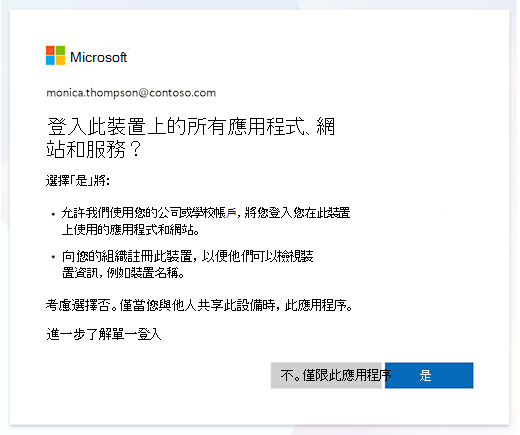
當你嘗試透過應用程式存取受保護資源時,會顯示 Entra 帳號註冊頁面。 這個頁面是你決定要不要把帳號加到裝置上的地方。 當像 Outlook 這類應用程式嘗試存取受保護的資源時,你會看到 Entra 帳號註冊頁面要求你將帳號加入裝置。 將帳號加入裝置後,你可以無縫登入所有桌面應用程式。 它也提供更多安全功能。
在 Entra 帳號註冊頁面選擇「是」會有什麼作用?
您的帳號將被所有使用您工作或學校帳號登入的桌面及網頁應用程式存取。 在許多情況下,這些應用程式會自動使用你的工作或學校帳號,無需任何互動,因此你開啟時不需要輸入你的憑證。
此裝置也已 登記 在您的組織目錄中。 一旦該裝置註冊,基本 資訊 會暴露給組織內的其他使用者。
注意
使用你的工作或學校帳號進行背景活動,經常會在你的裝置上進行,以提供各種服務。 這些活動可能來自應用程式、Windows 服務或排程任務。
當我將帳號加入裝置時,我的組織可以看到哪些資訊?
以下關於您裝置的資訊會公開在您的組織目錄中。 你組織中的其他使用者可能可以看到:
- 你的裝置名稱
- 如果你的裝置已經啟用了
- 作業系統與版本號
- 加入 Type。 例如:Microsoft Entra 註冊
- 裝置擁有者姓名
- 裝置管理設定
- 安全設定管理
- 裝置合規狀態
- 裝置註冊日期
- 上次使用時間
選擇「否,僅此應用程式」會有什麼作用?
你已經登入了你目前嘗試登入的那個應用程式。 你的帳號沒有被加入裝置,也不會在 Windows 設定裡的 帳號裡顯示。 你沒有登入其他應用程式。
該裝置未登錄於組織的目錄,且其資訊不會暴露給組織內其他使用者。
如何?將我的工作或學校帳號從 Windows 中移除?
在 Windows
 應用程式中,選擇 「帳戶>存取工作或學校 」或使用以下捷徑:
選擇您的帳戶 >,斷開連結
如果你無法存取你登入的裝置,請進入 https://myaccount.microsoft.com/device-list,展開裝置的詳細資料,然後選擇 「停用遺失裝置」。
裝置管理
什麼是裝置管理?
裝置管理解決方案 讓您組織的 IT 部門能管理您個人或企業裝置上的安全設定與應用程式。 這是組織確保只有最新且設定有必要安全政策的裝置才能存取應用程式和資源的方式。
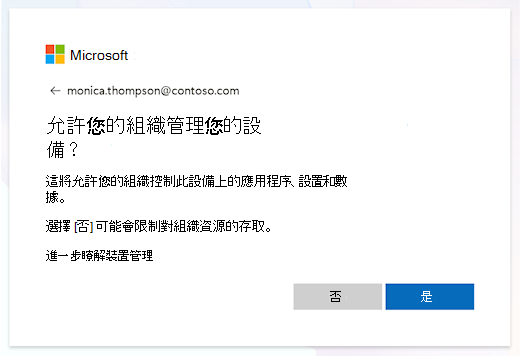
如果您的公司啟用裝置管理,Entra 帳號註冊頁面後會跳出以下頁面。 你可以透過說 「是」來註冊裝置管理。
注意
我們將於 2025 年 11 月和 12 月推出全新且現代化的 Entra 帳號註冊流程使用者體驗。 在上線期間,部分使用者可能會看到先前的體驗。
如果我在 Entra 帳號註冊頁面說「不,僅限此應用程式」會發生什麼事?
裝置管理畫面不會顯示,裝置管理也不會啟用。 只有在你在前一個畫面選擇 「是」 時,裝置管理畫面才會顯示。
如果我登入所有應用程式,但對裝置管理說「不」會怎樣?
裝置管理畫面不會顯示,裝置管理也不會啟用。 只有在你在前一個畫面選擇 「是」 時,裝置管理畫面才會顯示。
如果我註冊裝置管理系統,管理員可以做什麼?
一旦註冊到裝置管理,管理員可以執行各種操作,包括:
- 在裝置上安裝應用程式
- 限制對特定作業系統的存取
- 部署與更新軟體
- 設定裝置設定
- 執行安全政策
- 封鎖個人裝置
- 從遺失或被竊裝置中移除資料
- 保護並保護裝置上的資料
一般
我之後可以更改我的選擇嗎?
Entra 帳號註冊頁面每個帳號只會出現一次。 要更改您在 Entra 帳號註冊頁面所做的選擇,請登出帳號後再重新登入。
若要登出:
- 如果你選擇 了「否,僅此應用程式」,請登出應用程式
- 如果你選擇 了「是,所有應用程式」
在 Windows
應用程式中,選擇 「帳戶>存取工作或學校 」或使用以下捷徑:展開您的工作或學校帳號,選擇 斷線
如果你無法存取你登入的裝置,請進入 https://myaccount.microsoft.com/device-list,展開裝置的詳細資料,然後選擇「停用遺失裝置」
為什麼我會看到 Entra 帳號註冊頁面?
所有組織帳號在登入應用程式時都會被提示將使用者帳號加入裝置。 此方案提供便利與更高安全性。 這個頁面是你決定是否要將帳號加入裝置的地方。 如果您的管理員需要裝置管理,您可以決定是否也在此頁面註冊裝置管理。
登入裝置上所有應用程式有什麼好處?
你也會自動用組織帳號登入所有桌面應用程式。 你符合組織的政策,並且獲得更多安全功能。
我這裡的選擇是否適用於我登入的其他裝置?
不,您在 Entra 帳號註冊頁面上的選擇只適用於此裝置。
桌面應用程式和網站有什麼不同?
- 桌面應用程式是一種軟體程式,你可以直接在電腦上存取,並且在電腦本機上執行
- 網站是由多個頁面組合而成,透過瀏覽器存取,並且同時運行於雲端和瀏覽器中。 網站有連結幫助你瀏覽多個頁面
管理員參考
條件存取 政策被管理員用來保護資源。
配置為與 Windows Web Account Manager 認證代理商合作的應用程式,會提供單點登入(SSO)及其他 安全功能。
所有 Microsoft Entra 客戶若應用程式與作業系統支援,都會被提示使用 Web Account Manager 登入。