在分享文件前,請透過接受或拒絕追蹤變更來移除任何標記。
重要
重要: 要移除追蹤變更,您必須接受或拒絕。 選擇 「無標記 」檢視僅暫時隱藏變更。 下次有人打開文件時,這些檔案會再次顯示出來。
一次接受或拒絕一個變更
- 點擊或輕觸文件開頭。
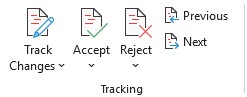
- 在 評論 標籤中,請前往 追蹤。
- 選擇 接受 或 拒絕。 當你接受或拒絕變更時,Word 會跳到下一個變更。
- 重複這個步驟,直到你檢視完文件中的所有變更。
秘訣
若要檢視文件中的變更而不接受或拒絕,請選擇 「下一次 」或 「上一次」。
接受或拒絕所有變更
在 評論 標籤中,請前往 追蹤。
執行下列其中一個動作:
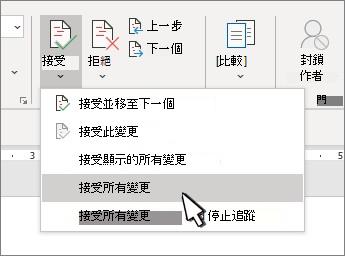
- 在 「接受 」下拉選單中,選擇 「接受所有變更」。
-
秘訣
- 要做最後檢查,請執行 Document Inspector。 此工具會檢查被追蹤的變更與註解、隱藏文字、個人資料中的個人姓名及其他資訊。
- 要執行文件檢查器,請前往 「檔案>資訊>檢查問題 」並選擇 「檢查文件」。
接受或拒絕一項改變
點擊或輕觸文件開頭
在 評論 標籤中,選擇 接受 或 拒絕。 當你接受或拒絕變更時,Word 會跳到下一個變更。
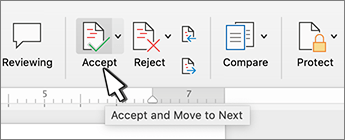
重複這個步驟,直到你檢視完文件中的所有變更。
秘訣
若要在文件中進行變更而不接受或拒絕,請選擇 「下一次 」或 「上一次」。
接受或拒絕所有變更
到 評論 標籤。
在追蹤群組中,請執行以下其中一項:
- 在 「接受 」下拉選單中,選擇 「接受所有變更」。
- 在 「拒絕 」下拉選單中,選擇 「拒絕所有變更」。
接受或拒絕變更
你可以依序檢視每一項變更,決定是否接受或拒絕。
- 點擊或輕觸文件開頭。
- 在 評論 標籤中,請前往 追蹤。
- 選擇 接受 或 拒絕。 當你接受或拒絕變更時,Word 會跳到下一個變更。
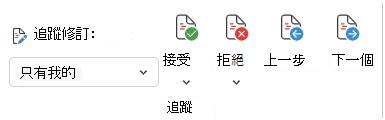
- 重複這個步驟,直到你檢視完文件中的所有變更。
秘訣
若要檢視文件中的變更而不接受或拒絕,請選擇 「下一次 」或 「上一次」。
接受或拒絕所有變更
到 評論 標籤。
在 追蹤 區塊,請執行以下其中一項:
- 在 「接受 」下拉選單中,選擇 「接受所有變更」。
- 在 「拒絕 」下拉選單中,選擇 「拒絕所有變更」。
接受或拒絕單一變更
你不必按順序進行變更,而是可以接受或拒絕單一變更。 當你接受或拒絕變更時,Word 不會移動到文件中的下一個變更。
右鍵點擊變更,選擇接受或拒絕的選項。
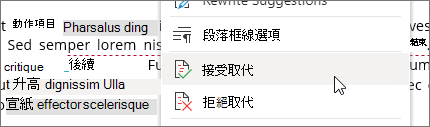
或者點擊變更,浮標會打開,你可以接受或拒絕變更。
接受變更
在文件中的變更點兩次以選取。
在 評論 標籤中,點擊 「接受 」圖示。
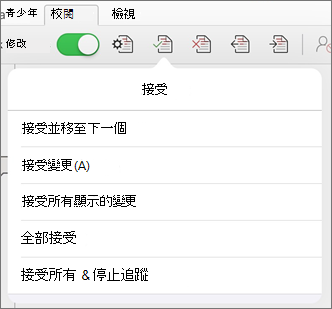
執行下列其中一個動作:
- 點擊 「接受」&「移到下一 頁」即可接受變更並進入文件中的下一個變更。
- 點擊 「接受刪除」、「 接受插入」或 「接受變更 」即可接受所選變更,並依類型上下文識別,且不會移動到文件中的下一個變更。
- 點擊「 全部接受 」顯示,以接受所有可見的變更,但不接受隱藏的變更。 例如,如果你只看到某位審查者所做的變更,點擊「 接受全部顯示 」只會接受該審查者所做的更改。
- 點擊「 全部接受 」即可接受文件中的所有變更。
- 點擊「 接受所有 & 停止追蹤 」即可接受文件中的所有變更並關閉「追蹤變更」。
若要切換到另一個變更而不接受或拒絕,請點擊 「上一 」或 「下一 頁」圖示。
拒絕變更
在文件中的變更點兩次以選取。
在 評論 標籤中,點擊 拒絕 圖示。
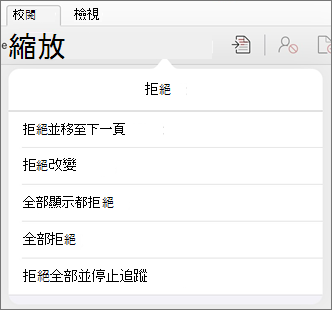
執行下列其中一個動作:
- 點擊 拒絕 & 移動到下一 頁即可拒絕變更並進入文件中的下一個變更。
- 點擊 拒絕刪除、 拒絕插入或 拒絕變更 ,以拒絕所選變更,並依類型上下文識別,且不會移動到文件中的下一個變更。
- 點擊「 全部拒絕 」顯示可拒絕所有可見的變更,但不拒絕隱藏的變更。 例如,如果你只看到某位審查者所做的修改,點擊 「全部拒絕」只會 拒絕該審查者所做的修改。
- 點擊「 全部拒絕 」即可拒絕文件中的所有變更。
- 點擊「 拒絕所有」& 停止追蹤 即可拒絕文件中的所有變更並關閉「追蹤變更」。
若要切換到另一個變更而不接受或拒絕,請點擊 「上一 」或 「下一 頁」圖示。
在文件中點擊兩下註解即可選擇。
點擊 評論 標籤。
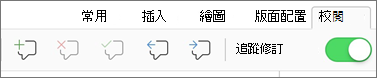
點擊 刪除 圖示刪除留言,或長按 刪除圖示 直到 刪除清單出現 ,然後執行以下其中之一:
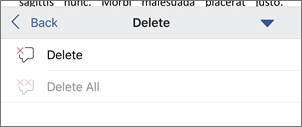
- 點擊 刪除 只刪除所選留言。
- 點擊 「全部刪除 」即可刪除文件中的所有留言。
若想切換到另一則留言而不刪除,請點擊「上一則」或「下一則」圖示。
接受變更
在文件中的變更點兩次以選取。
在 評論 標籤中,點擊 接受。

執行下列其中一個動作:
- 點擊 「接受」&「移到下一 頁」即可接受變更並進入文件中的下一個變更。
- 點擊 「接受刪除」、「 接受插入」或 「接受變更 」即可接受所選變更,並依類型上下文識別,且不會移動到文件中的下一個變更。
- 點擊「 全部接受 」顯示,以接受所有可見的變更,但不接受隱藏的變更。 例如,如果你只看到某位審查者所做的變更,點擊「 接受全部顯示 」只會接受該審查者所做的更改。
- 點擊「 全部接受 」即可接受文件中的所有變更。
- 點擊「 接受所有 & 停止追蹤 」即可接受文件中的所有變更並關閉「追蹤變更」。
拒絕變更
在文件中的變更點兩次以選取。
在 評論 標籤中,點選 拒絕。

執行下列其中一個動作:
- 點擊 拒絕 & 移動到下一 頁即可拒絕變更並進入文件中的下一個變更。
- 點擊 拒絕刪除、 拒絕插入或 拒絕變更 ,以拒絕所選變更,並依類型上下文識別,且不會移動到文件中的下一個變更。
- 點擊「 全部拒絕 」顯示可拒絕所有可見的變更,但不拒絕隱藏的變更。 例如,如果你只看到某位審查者所做的修改,點擊 「全部拒絕」只會 拒絕該審查者所做的修改。
- 點擊「 全部拒絕 」即可拒絕文件中的所有變更。
- 點擊「 拒絕所有」& 停止追蹤 即可拒絕文件中的所有變更並關閉「追蹤變更」。
在文件中點擊兩下註解即可選擇。
在 評論 標籤中,點擊 刪除,然後執行以下其中之一: