

其中一個變更文件樣式的方法,是新增新的文字字型。 若要在 Word 中新增字型,請在 Windows 下載並安裝該字型,屆時所有 Microsoft 365 應用程式都能使用。
字型以檔案形式存在,網路上有許多網站可以下載免費字型,例如 DaFont。 你也可以從 CD、DVD 或你組織的網路匯入字型檔案。 TrueType (副檔名 .ttf) 和 OpenType (.otf) 字型皆可正常運作。
注意
在您下載字型之前,請確定該來源是可以信任的。
新增字型
下載字型檔案。 這些檔案通常會壓縮在「.zip 資料夾」中。 在一個 .zip 資料夾裡,你可能會看到同一款字體的多種變體,例如「light」和「heavy」。
如果字型檔案是壓縮的,請右鍵點擊 .zip 資料夾,然後選擇 解壓。 現在你就有可用的 TrueType 和 OpenType 字型檔案了:

右鍵點擊你想要的字型,然後選擇 安裝。
![以滑鼠右鍵按一下字型再按 [安裝]。](media/word-font-install.png)
如果系統提示你允許程式修改你的電腦,且你信任字體來源,請點擊 「是」。
你的新字型會出現在 Word 的字體列表中。
以下是另外兩種安裝及管理字型的方式:
- 所有的字型都儲存在 C:\Windows\Fonts 資料夾中。 你也可以選擇性地將已解壓縮的檔案資料夾中的字型檔案拖曳到這個資料夾中來新增字型。 Windows 會自動安裝它們。 要查看字型長什麼樣,打開 Fonts 資料夾,右鍵點擊字型檔案,然後選擇 預覽。
- 你也可以透過控制台查看已安裝的字型。 根據你使用的 Windows 版本,你會選擇控制台>字型——或是——控制台>外觀與個人化>字型。
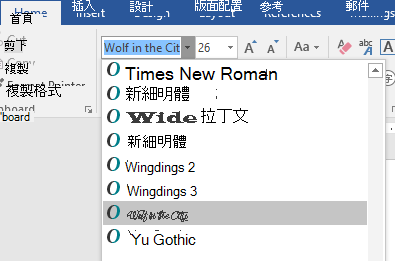
下次你啟動 Word 時,字型清單裡會保留你新增的字型。