
在行動裝置上,有幾個變通方法可以嘗試在 Word 裡為文件加上簽名欄。 你可以使用底線鍵或單格表,為 Word 文件添加簽名線。 你也可以插入實際簽名的圖像。 不過,你無法在行動裝置上為 Word 或 Excel 檔案新增數位簽章線,除非安裝外掛。
關於在 Word 或 Excel 檔案中新增數位簽章線的一般資訊,請前往「新增或移除 Microsoft 365 檔案的數位簽章」。
使用底線鍵添加簽名線
要新增簽名線,請使用 return 鍵將游標定位在你想要該行起點的位置。 找到鍵盤上的底線鍵,然後長按直到線條夠長。
使用單格表來新增簽名行
- 用回車鍵將游標定位到你想要那條線出現的位置。
- 點選 「插入 」標籤,然後點擊 「表格 」圖示,在文件中插入表格。
在手機上,點擊 Android 手機和 iPhone (編輯圖示,) 或省略號 (Windows 手機) ,點擊 Home 展開功能區, 點選插入,然後點擊表格圖示。
![[插入] 索引標籤](media/word-mobile-sig-line1.png)
- 在 表格 標籤中,點擊 刪除。
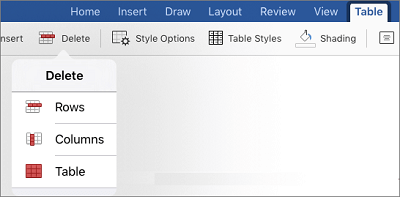
- 刪除列和欄,只留下表格中的第一個儲存格。

- 在「桌子」分頁,點擊「桌子樣式」。

- 選擇一個在標頭列下方有格線,但沒有其他格線的樣式。
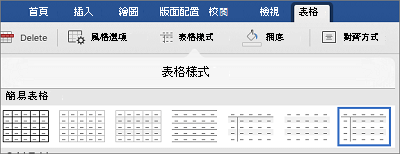
你應該會看到文件上看起來只有一條簽名線。