

注意
只要在一個 Office 程式的自訂字典中新增一個單字,其它 Office 程式中的拼字檢查都會檢查那個單字的拼字。
所有自訂字典皆透過 自訂字典 對話框管理與選取。
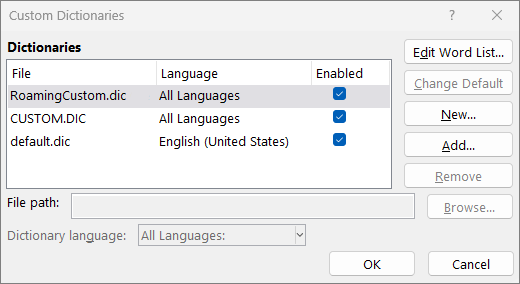
開啟 [自訂字典] 對話方塊
在 「檔案 」標籤中,選擇 「選項 」並開啟校樣選項:
- 在大多數 Office 程式中:選擇 校樣 標籤。
- 在Outlook中:在 郵件 標籤中,選擇 拼字與自動更正 按鈕,並選擇 校樣。
確認已清除 [僅從主字典提供建議] 核取方塊。
選取 [自訂字典]。
所有的字典會列於此處,預設的字典會在最上方。
新增、編輯或刪除自訂字典中的單字
注意
要快速將單字加入預設字典,請在文件中右鍵點擊該單字,然後選擇 新增到字典。
此外,移除新增字典的選項目前在新 Outlook 中無法使用。
在 「檔案 」標籤中,選擇 「選項 」並開啟校樣選項:
- 在大多數 Office 程式中:選擇 校樣 標籤。
- 在Outlook中:在 郵件 標籤中,選擇 拼字與自動更正 按鈕,並選擇 校樣。
選取 [自訂字典]。 然後選擇要編輯的字典。
不要勾選勾選框。選擇編輯 Word List,並執行以下其中一項:
- 要新增單字,請在Word () 框輸入,然後選擇新增。
- 要刪除一個單字,請在 字典 框中選取該詞,然後選擇 刪除。
- 若要編輯單字,請先刪除該單字,然後以您所要的拼字方法新增該單字。
- 若要移除所有單字,請選取 [全部刪除]。
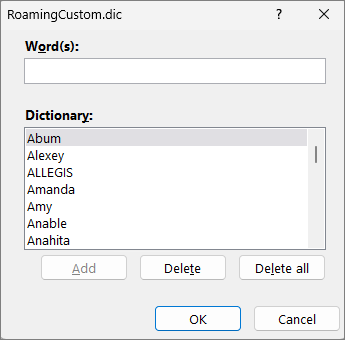
若要將單字預設儲存到此自訂字典,請參見下方「 更改拼字檢查器新增單字的自訂字典」。
如需詳細資訊,請選取下方標題
進行拼字檢查同時,將單字新增至預設的自訂字典
如果拼字檢查器標記某些單字為拼錯,而你想讓它忽略這些單字,請將它們加入預設的自訂字典。 若要變更新增這些單字的預設自訂字典,請參閱下方 [變更拼字檢查程式對其新增單字的自訂字典]。
- 自動檢查拼字和文法時,右鍵點擊帶有紅色波浪線的單字,然後選擇 「加入字典」。
- 當執行拼字及文法檢查工具時,針對加上標誌的單字選取 [新增] 或 [新增至字典]。
注意
如果「 新增到字典 」選項無法使用,請確保在 自訂字典 對話框中選擇了預設的自訂字典。 請參閱 下方拼字檢查器新增詞彙的「更改自訂字典 」,了解如何選擇預設的自訂字典。
若要深入了解,請參閱檢查拼字和文法 (機器翻譯)。
建立新的自訂字典
在 「檔案 」標籤中,選擇 「選項 」並開啟校樣選項:
- 在大多數 Office 程式中:選擇 校樣 標籤。
- 在經典 Outlook 中:在 郵件 標籤中,選擇 拼字與自動更正 按鈕,並選擇 校對。
選擇 自訂字典 並選擇 新字典。
在 [檔案名稱] 方塊中,輸入自訂字典的名稱。
選取 [儲存]。
如果您要將新字典用於其他語言,請在 [字典清單] 中選取新字典時,在 [字典語言] 功能表中選取該語言。
如果你想讓你的新自訂字典成為預設字典,並且你新增的字會被儲存,請參考下一個任務, 「更改拼字檢查器新增單字的自訂字典」。
變更拼字檢查程式對其新增單字的自訂字典
當你在檢查拼字時新增單字,這些詞會被加入預設的自訂字典,位於列表頂端的 自訂字典 對話框中。 您可以變更針對所有 Office 程式使用的預設自訂字典:
在 「檔案 」標籤中,選擇 「選項 」並開啟校樣選項:
- 在大多數 Office 程式中:選擇 校樣 標籤。
- 在Outlook中:在 郵件 標籤中,選擇 拼字與自動更正 按鈕,並選擇 校樣。
選取 [自訂字典]。
在 [字典清單] 方塊中,請執行下列其中一項操作:
- 要更改所有語言的預設字典,請在「 字典」中選擇字典名稱。
- 要更改特定語言的預設字典,請選擇字典名稱,然後在 字典語言中選擇語言。
選取 [變更預設值]。
注意
如果在標題下只有一個字典,則此字典必為預設字典。 在這種情況下,按鈕無法使用。
下次您檢查拼字時,程式便會使用您所選取的預設自訂字典。
變更與自訂字典關聯的語言
預設情況下,當你建立新的自訂字典時,應用程式會將字典設定為 「所有語言」,也就是說,當你檢查任何語言的文字拼寫時,都會使用該字典。 不過,您可以將自訂字典與特定的語言關聯,讓程式在您以特定語言檢查文字的拼字時只會使用該字典。
在 「檔案 」標籤中,選擇 「選項 」並開啟校樣選項:
- 在大多數 Office 程式中:選擇 校樣 標籤。
- 在Outlook中:在 郵件 標籤中,選擇 拼字與自動更正 按鈕,並選擇 校樣。
選取 [自訂字典]。
在 字典 清單框中,選擇你想更改的字典。
在 [字典語言] 功能表中,請選取應該使用該字典的語言。
新增協力廠商的自訂字典
[自訂字典] 對話方塊會列出程式可用來檢查拼字的可用自訂字典。 如果電腦已安裝所要使用的字典 (例如從協力廠商購買的字典),但未在 [字典清單] 方塊中列出,您可以新增該字典。
在 「檔案 」標籤中,選擇 「選項 」並開啟校樣選項:
- 在大多數 Office 程式中:選擇 校樣 標籤。
- 在經典 Outlook for Windows 中:在 郵件 標籤中,選擇 拼字與自動更正 按鈕,並選擇 校對。
選擇 自訂字典 並選擇 新增。
找到包含您所需要之自訂字典的資料夾,然後按兩下字典檔案。
如果你想讓這個自訂字典成為預設字典,並且你新增的單字會被儲存,請參考「 更改拼字檢查器在上面新增單字的自訂字典 」這一章節。


