

「對齊」一詞通常指定段落邊緣的外觀和方向 - 靠左對齊的文字、靠右對齊的文字、置中文字或「左右對齊」文字, (從左到右邊界均勻對齊) 。 在 [靠左對齊] 中,最常見的對齊方式是段落的左邊緣與左邊界齊平。
此外,「垂直對齊」可決定文件中定義空間內文字的上下位置,例如標題在分節符號頁面上的位置。
將文字靠左或靠右對齊。
- 選取您要對齊的文字。
- 在 [常用 ] 索引標籤的 [ 段落 ] 群組中,選取 [靠 左
 對齊] 或 [靠右
 對齊]。
將文字水平置中,介於側邊邊界之間
- 選取您想要置中的文字。
- 在 [常用 ] 索引標籤的 [ 段落 ] 群組中,選取 [置中
 ]。
在上下邊界之間垂直置中
- 選取您想要置中的文字。
- 在 [版面配置] 或 [版面配置] 索引標籤上,選取 [版面設定] 群組中的 [對話方塊啟動器]
 ,然後選取 [版面配置] 索引標籤。
- 在 [垂直對齊 ] 方塊中,選取 [置中]。
- 在 [套用至] 方塊中,按一下 [選取的文字],然後選取 [確定]。
讓文字左右對齊
當您在 Word 文件中「左右對齊」文字時,您可以在段落的兩邊讓文字變成直邊。 左右對齊會將文字的每一行從左邊界延伸到右邊界。 左右對齊文字可能會讓段落中的文字最後一行明顯短於其他行。
- 選取您要左右對齊的文字。
- 在 [常用 ] 索引標籤的 [ 段落 ] 群組中,選取 [ 左右
 對齊]。
秘訣
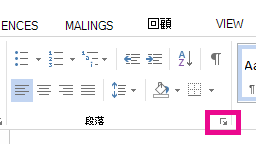
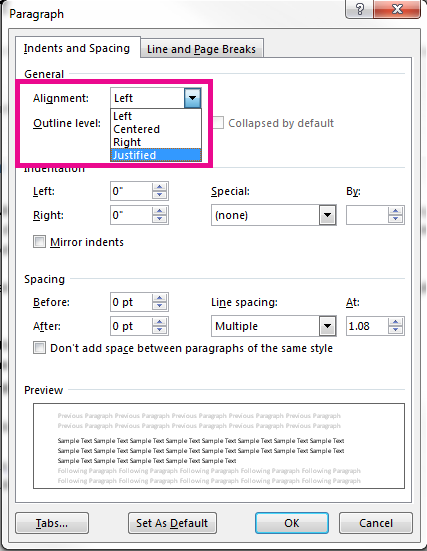
在 [段落] 群組中,選取 [對話方塊啟動器]
,然後選取 [ 對齊方式 ] 下拉式功能表以設定左右對齊文字。
您也可以使用鍵盤快速鍵 Ctrl + J 來對齊文字。
建立置中封面頁
- 在 [插入 ] 索引標籤的 [頁面 ] 群組中,選取 [ 封面頁]。

- 選取您想要的封面頁。
封面頁一律會新增至開啟文件的開頭。