在 Word 的文字框中,你可以將文字水平或垂直對齊,並調整邊距變窄或變寬。 水平對齊決定段落左右邊緣在邊界之間的位置,而垂直對齊則決定文字在文字框上下之間的位置。
注意
本內容適用於 Mac 版 Word。
文字水平對齊
- 在文字方塊中,選取要變更為水平對齊的文字。
- 在 Home 標籤中,選擇你想要
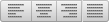 的對齊選項。
文字垂直對齊
您可以將文字方塊中的所有文字對齊文字方塊的上方、中央或下方。
按一下文字方塊的外框線以進行選取。
在 形狀格式 標籤中,點選 格式面板。
注意
只有在選取文字框或圖形時,才會顯示「形狀格式」標籤。
如果還沒選中,請選擇形狀 選項 標籤。
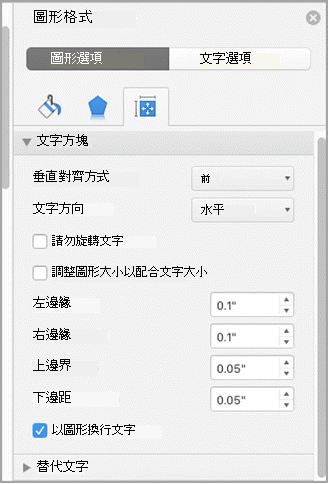
選擇文字框圖示,文字
 ,然後選擇 文字框。
從垂直排列下拉選單中選擇頂部、中間或底部。
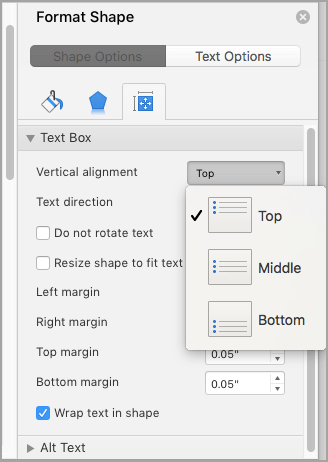
調整文字框邊距
- 按一下文字方塊的外框線以進行選取。
- 在 形狀格式 標籤中,點選 格式面板。
- 如果還沒選中,請點選形狀 選項 標籤。
- 點擊文字 ,然後點選 文字框。
- 你可以調整左邊、右邊、上邊和下邊距。