
Word 內建許多螢光筆,讓你的文字像用螢光筆標記紙張一樣突出。 你可以選擇文字或圖片並選取,或使用選取工具標記文件的不同部分。 你也可以移除標記,或快速找到文件中標記的項目。
醒目提示選取的文字
選擇你想要標示的文字。
進入 主頁 ,選擇「 文字高亮顏色」旁的箭頭。
![[文字醒目提示色彩] 選項會顯示在 [常用] 索引標籤中。](media/wd2016-pc-home-texthighlightcolor.png)
按一下您想要的色彩。
注意
如果你打算用單色調色盤或點陣印表機列印文件,建議使用淺色高亮色。
強調文件的多個部分
這種方法最適合用來標記文件的多個部分,因為重點工具會一直開啟,直到你決定關閉它為止。
到 主頁 ,選擇「 文字高亮顏色」旁邊的箭頭。

按一下您想要的色彩。
文字 高亮顏色 按鈕會顯示所選顏色,當你指向文件中包含文字的區域時,滑鼠指標會變成高 。
。注意
如果你打算用單色調色盤或點陣印表機列印文件,建議使用淺色高亮色。
選擇你想要高亮的文字或圖表。
要停止高亮,請選擇「 文字高亮顏色
 」旁邊的箭頭,選擇 停止高亮,或按 Esc。
當你指向文件時,滑鼠指標會變成 。
。
移除文件部分或全部的重點標記
- 選擇你想移除標記的文字,或按 Ctrl+A 選取所有文字。
- 到 主頁 ,選擇「 文字高亮顏色」旁邊的箭頭。
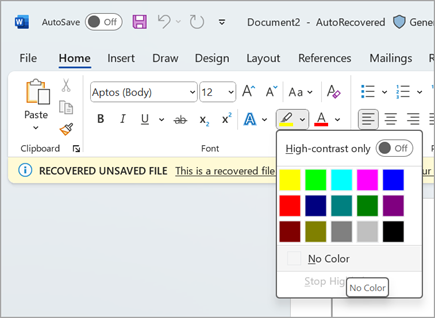
- 選擇 無顏色。
快速找到被標記的文字
- 在 主頁標籤的 編輯群組中,選擇並選擇 「尋找>進階搜尋」。
「 尋找並替換 」的視窗會出現。 如果你看不到 格式化 按鈕,請選擇 更多。 - 選擇 格式>高亮。
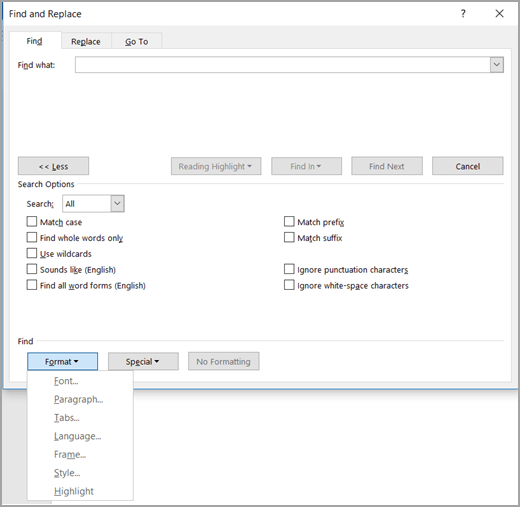
- 選取 [尋找下一筆]。