

使用自動更正對話框設定自動更正和文字替換,並設定你輸入時會做哪些修正。
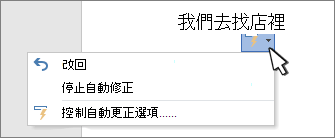
顯示自動更正選項按鈕 開啟或關閉當你滑鼠移到文件中已修正的字時會出現的自動更正按鈕和選單。
大小寫設定
開啟或關閉這些常見錯誤的自動更正功能:
- 更正前兩個英文字母大寫的錯誤
- 英文句子第一個字母大寫
- 表格儲存格第一個英文字母大寫
- 英文日期第一個字母大寫
- 更正意外按下 Caps Lock 鍵的錯誤
打字時替換文字選擇或清除此功能以自動修正拼寫錯誤或打字錯誤的單字。
自動校正使用平行的兩個文字清單。 第一個字是您輸入的字,而第二個字或片語是程式自動輸入以取代文字的內容。
自動校正清單可套用至支援自動校正功能的所有 Office 程式,這表示在一個 Office 程式中新增或刪除清單中的某個單字時,也會影響其他 Office 程式。
您可以新增指向同一個 [成為] 文字的多個項目。 例如:"youve"、"you'vr" 和 "you'ww" 都可以取代為 "you've"。 只要為每個變更新增不同的項目即可。
若要新增項目,請按照下列步驟進行:
- 在 [取代] 方塊中,鍵入經常打錯或拼錯的單字或片語,例如,鍵入 usualy。
- 在 [成為] 方塊中,鍵入此單字的正確拼法,例如,鍵入 usually。
- 選取 [新增]。
要更改條目的替換文字,請在條目列表中選擇該條目,並在 「與誰」 框輸入新條目,並選擇 替換。
要刪除條目,請在列表中選取該項目並選擇 刪除。
自動使用拼字檢查的建議 當選擇此選項時,Office 會自動將拼字檢查器所用的主要字典中找到的最佳匹配替換。
例外情況 你可以指定一些大寫規則的例外 (首字母和首字母大寫) 。 您設定的例外會套用在所有支援自動校正功能的 Office 程式上,這表示您在一個程式的清單上所做的任何變更,也會影響其他程式。 你也可以選擇自動將單字加入清單。
- 選擇 INitial CAps 以防止自動更正包含大寫與小寫字母混淆的特定單字, (如「ID」) 。
- 選擇 第一個字母 以防止自動更正將某些縮寫後 (字大寫,例如「appointment」。) 。
若要將單字新增到例外清單中,請在方塊中輸入單字,然後按一下 [新增]。 要刪除單字,請選擇該單字並選擇 刪除。