

「自動格式化」與「自動格式化」的差異
- 自動格式化設定會在你打字時套用在文字上。
- AutoFormat 標籤上的設定會在你手動執行 AutoFormat 指令時套用, (這需要使用 Quick Access 工具列) 。
輸入時取代
| 選項 | 描述 |
|---|---|
| 將「一般引號」取代為「智慧引號」 | 將一般引號 ( " " ) 和一般單引號 ( ' ) 取代為彎曲的左雙引號和右雙引號以及單引號。 |
| 將分數文字 (1/2) 取代為分數符號 (½) | 將經常輸入的分數文字 (例如 1/2) 取代為單一字元的相等值 (½)。 此選項適用於下列輸入的分數文字:1/4、1/2 和 3/4。 |
| 將以星號 (*) 和底線 (_) 圍起來的文字改成粗體和斜體的格式 | 為任何以星號 (*) 圍起來的文字套用粗體;為任何以底線 (_) 圍起來的文字套用斜體。 例如,*computer* 會變成 computer,_computer_ 則會變成 computer。 請注意,在 Word 中,(*) 或 (_) 會取代為格式設定。 在 Outlook 中,即使套用格式設定,(*) 和 (_) 仍會保持不變。 |
| 以超連結取代網際網路和網路路徑 | 以超連結取代輸入的網際網路位址、網路路徑和電子郵件地址。 |
| 將序數文字 (1st) 改成上標 | 以上標版本取代序數 (顯示項目在序列中相對位置的序數) ,如  () 。 () 。 |
| 將連字號 (--) 取代成破折號 (—) | 將雙連字號 (--) 取代為長破折號 (—);將前後有一個空格的連字號 ( - ) 取代為短破折號 (–)。 請注意,如果您需要長破折號,請「不要」在雙連字號前後使用任何空格。 |
| 笑臉 :) 和箭頭 ==> 帶有特殊符號 | 以對應的字元符號和表情符號取代輸入的笑臉和箭號。 |
輸入時套用
| 選項 | 描述 |
|---|---|
| 自動項目符號清單 | 當一行文字以 *、- > 、或後面接著空格或制表符開頭時,會建立項目符號列表。 若要結束項目符號清單,請按兩次 ENTER。 |
| 框線 | 當你在新行輸入三個連續的 ~、#、*、-、_ 或 = 字元,然後按下 ENTER,它會畫一條線。 例如,在新的一行上輸入 ~~~,然後按 ENTER,就會在頁面上繪製一條波浪線。 |
| 內建標題樣式 | 對五字或以下段落套用標題樣式, (在按兩次 Enter 後不會以標點符號結尾) 。 對於標題 1,請輸入一行,前方沒有任何分頁。 對於標題2,在新行前加一個單一分頁。對於標題3,請在新行前加上兩個分頁。 註: 您必須在前一段後按兩次 ENTER,才能自動套用標題樣式。 |
| 自動編號清單 | 當一行文字以數字 1 做為開頭,後面接著句號或定位點時,就會建立編號清單。 若要結束編號清單,請按兩次 ENTER。 |
| 表格 | 當您在一行文字的開頭插入一串加號 (+) 和連字號 (-),然後按 ENTER 時,便會建立單列表格。 您必須以加號做為序列的開頭和結尾。 例如,+---+---+------+ 會建立一個有三欄的單列表格。 欄寬等於加號之間的連字號數目。 若要在表格的任意位置新增列,請將游標放在要插入新列的該列尾端,然後按 ENTER。 |
輸入時自動設定
| 選項 | 描述 |
|---|---|
| 將清單項目的開頭依其前一項目的設定加以格式化 | 將清單項目開頭文字的格式設定為上一個清單項目開頭文字的格式。 開頭文字的格式設定會重複套用到清單項目的第一個標點符號字元,通常是句號、冒號、連字號、長破折號、問號、驚嘆號或類似的字元。 只有套用至所有開頭文字的格式設定,才會在下一個清單項目重複。 只套用至一段開頭文字的格式設定,不會在後續清單項目的開頭文字上重複。 |
| 使用 TAB 鍵和退格鍵設定左邊縮排和第一層縮排 | 將游標放在第一行的前方,然後按 TAB 鍵,即可將段落的第一行縮排。 將游標放在段落的任一行前方 (除了第一行之外),然後按 TAB 鍵,即可將整個段落縮排。 若要移除縮排,請將游標放在段落第一行的前方,然後按退格鍵即可。 |
| 根據自訂格式定義樣式 | 當文字具有與內建樣式相同的格式設定時,就會將內建樣式套用至手動格式化設定的文字。 |
輸入時復原自動套用格式
當 Word 套用格式時,將滑鼠移到文字上,然後選擇自動更正選項按鈕  。
。
此例的格式還原時,請點擊 「復原 」選項。 (如果需要,你可以選擇在復原後重新設定格式 )
秘訣
只針對這個實例立即撤銷格式變更。 按下 Ctrl+Z。
按一下 [停止] 選項,全域變更特定 [自動格式設定] 選項,讓 Office 停止進行這項自動變更。
請點擊 「控制自動格式選項 」開啟「 自動格式」 標籤並更改設定。
在 Word 中使用 [自動格式設定] 索引標籤和 [自動格式設定] 命令
AutoFormat 標籤頁不常用,因為該標籤上的選項僅在執行 AutoFormat 指令時生效,且必須將該指令加入快速存取工具列才能使用。
AutoFormat 指令所做的更改與 AutoFormat As You Type 設定相同的,但格式化是套用在已輸入的文字上。 例如,你可以使用 AutoFormat 一次性將直引號替換成智慧引號,或將分數替換成分數字元。
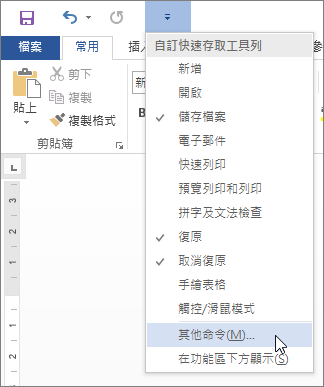
若要使用 [自動格式設定] 命令,請先按照以下步驟將 [自動格式設定] 命令新增至 [快速存取工具列]:
- 在 Word 中,按一下 [自訂快速存取工具列] 圖示,然後按一下 [其他命令]。
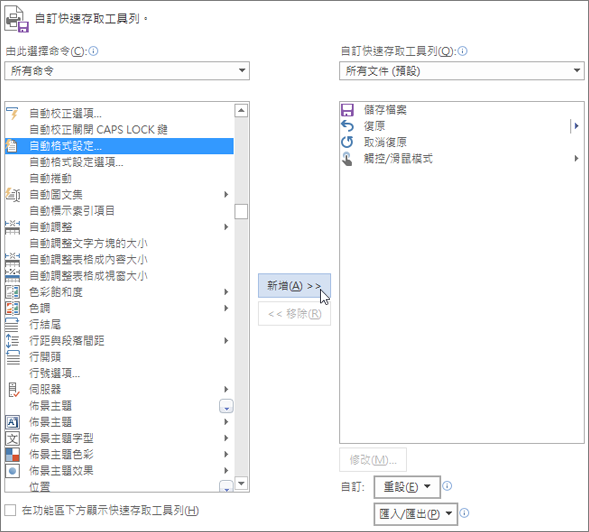
- 在 [由此選擇命令] 之下選取 [所有命令]。
- 往下滑到清單,選擇 自動格式...... 或 自動格式現在,點選 新增,然後再點 確定。
- 若要執行命令,請按一下 [快速存取工具列] 中的 [自動格式設定] 圖示。
