下載此範本
或者在 Word 裡,到「新檔案」>,搜尋小冊子頁碼。
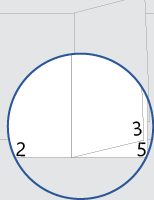
這個範本會讓你的文件排版,當文件雙面印刷時,頁碼會放在每頁外側邊距。 封面正反兩面都沒有頁碼。
列印時記得兩面都要翻轉,短邊也要翻轉。
請將文件中的文字替換成您自己的文字,並遵循以下自訂頁碼或頁尾的建議:
建立並列印一本釘書書本
- 前往 版面>頁面 設定>邊界>自訂邊界。
- 在 邊界 標籤中 ,頁面下方的 多頁 下拉選單,選擇 摺頁,然後選擇 確定。
Word 顯示,橫向頁面的每半部分會是小冊子的一頁。 - 到 檔案>列印 ,兩面都選擇 列印。
- 在同一下拉選單中,選擇「 短邊翻頁」。
- 選取 [列印]。
- 將所有列印的頁面對折,並用長距離釘書機釘在摺痕處。
頁碼居中
- 在奇數頁上,雙擊頁碼編輯頁腳,然後按 Ctrl+E。
- 在偶數頁重複這個過程:雙擊頁碼編輯頁尾,然後按 Ctrl+E。
在頁碼後加上文字,例如「p.」或「Page」
- 在奇數頁上,雙擊頁碼編輯頁腳,然後輸入你想要的文字,例如 p. 或 Page。
- 在偶數頁重複這個過程:雙擊頁碼編輯頁腳,然後輸入你想要的文字。
在頁尾添加內容,例如作者姓名或當前日期
先在奇數頁上做這些步驟,然後在偶數頁重複。
在 「插入 」標籤,頁 首 & 頁尾 群組中,選擇「頁 腳>空白」 (三欄) 。
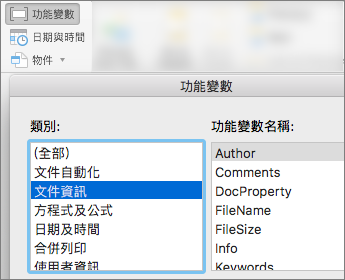
用你的內容替換佔位符。 若要插入來自文件 (的內容,如作者和檔案名稱) ,請選擇 頁首 &>頁腳插入>文件資訊。
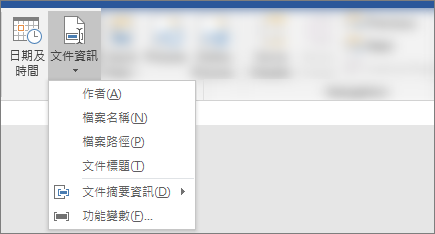
要新增當前日期,請在同一群組中選擇 日期 & 時間 , (頁首 & 頁尾>插入) 。秘訣
如果你希望列印文件永遠顯示列印日期,請選擇 自動更新。
使用頁碼的佔位符之一。 選擇頁首 & 頁尾標籤>頁首 頁首 & 頁碼>>目前位置,然後選擇純頁碼。
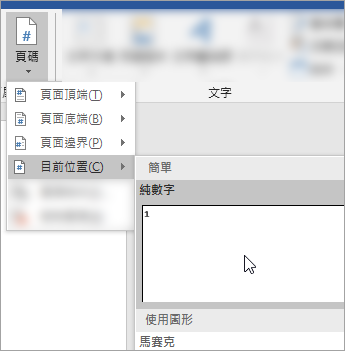
如果你沒有用到所有佔位符,就刪除沒用到的。