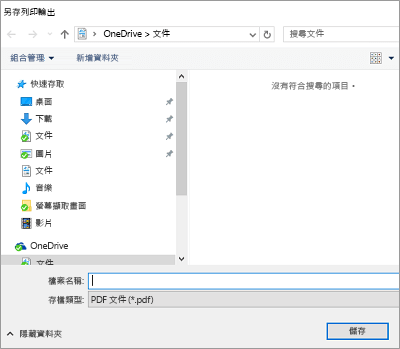
您可以使用 Android 平板電腦或手機、iPad 或 iPhone 或 Windows 行動裝置為Word文件設定直向 (垂直) 或橫向 (水平) 方向。
注意
並非所有方向功能都適用於所有裝置。
注意
在行動裝置版 Word 中,您無法針對文件的特定頁面或區段使用不同的方向。 此功能僅適用於使用特定大小裝置的 Microsoft 365 訂閱 者。 如果您有 Microsoft 365 訂閱, 請確定您有最新版的 Office。
在 Android 平板電腦或手機上
如果您使用 Android 平板電腦或手機,您可以在處理文件時或列印文件之前變更文件的方向。
若要在處理文件時變更方向
- 在平板電腦上點選 [版面配置 ]。 如果您使用的是 Android 手機,請點選 [編輯] 圖示 [
![編輯] 圖示](media/android-word-orientation-edit-icon.png) ,點選 [ 首頁],然後點選 [版面配置]。
,點選 [ 首頁],然後點選 [版面配置]。 - 在 [版面配置 ] 索引標籤上,點選 [ 方向]。
![已選取 [方向] 的 Android 版面配置索引標籤](media/android-xl-orientation4.png)
- 點選直 向 或 橫向。
若要變更列印前的方向
- 在平板電腦上點選 [ 檔案 ],或在手機上點選 [檔案] 圖示 [
![檔案] 圖示](media/android-word-orientation-file-icon.png) 。
。 - 點選 [列印]。
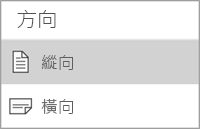
- 在 [方向] 底下,點選 [ 直向 ] 或 [ 橫向]。
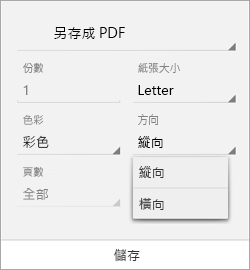
- 點選 [ 列印] ,或點選 [ 儲存] ,將檔案儲存為 PDF。
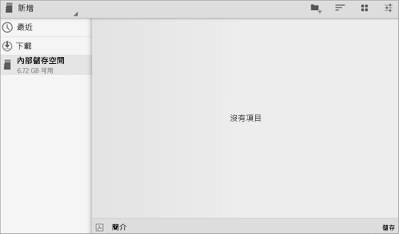
- 如果出現提示,請輸入檔案的名稱和位置,然後點選 [儲存]。
在您的 iPad 或 iPhone 上
變更 Word 中的方向
如果您使用的是 iPad 或 iPhone,您可以在處理文件時變更文件的方向。
- 在 iPad 上點選 [版面配置 ]。 如果您使用 iPhone,請點選 [編輯] 圖示 [ ,點選 [ 首頁],然後點選 [版面配置]。
- 在 [版面配置 ] 索引標籤上,點選 [ 方向]。
![已選取 [方向] 的 iPad [版面配置] 索引標籤](media/ipad-word-orientation-layout.png)
- 點選直 向 或 橫向。
![已選取 [直向] 的 iPad 方向功能表](media/ipad-word-orientation-menu.png)
若要變更列印前的方向
在 iPad 或 iPhone 上列印之前,您無法變更 Word 文件的頁面方向。
在 Windows 平板電腦或手機上
如果您使用 Windows 平板電腦或手機,您可以在處理文件時或列印文件之前變更文件的方向。
若要在處理文件時變更方向
- 點選 「版面配置」。 如果您使用 Windows Phone,請點選 [更多]
 、點選 [常用],然後點選 [版面配置]。
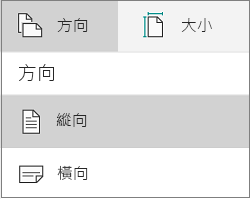
 - 在 [版面配置 ] 索引標籤上,點選 [ 方向]。
![已選取 [方向] 的 Windows 平板電腦 [版面配置] 索引標籤](media/win-tab-orientation1.png)
- 點選直 向 或 橫向。
若要變更列印前的方向
- 在平板電腦上點選 [ 檔案 ],或在手機上點選 [檔案] 圖示 [ 。
- 點選 [列印]。
- 點選 [其他設定]。
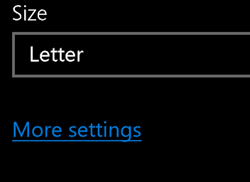
- 在 [方向] 底下,從下拉式清單中選取 [ 橫向 ] 或 [ 直向 ]。
![在 [方向] 清單中選取了 [直向] 的 Windows 列印設定](media/win-tab-orientation4.png)
- 請點選 [確定]。
- 點選 [列印]。
- 如果出現提示,請輸入檔案的名稱和位置,然後點選 [儲存]。